- 分类3000+
- 产品3000+
- 服务3000+
- 厂商3000+
- 学校3000+
- 智慧校园疑难问题大家一起去解决
 教育数字化知识图谱
登录查询教育数字化知识信息
打开微信扫一扫
教育数字化知识图谱
打开微信扫一扫


客户端无法登陆首先请先检查客户端属性配置,看是否正确。客户端正确配置如下图:
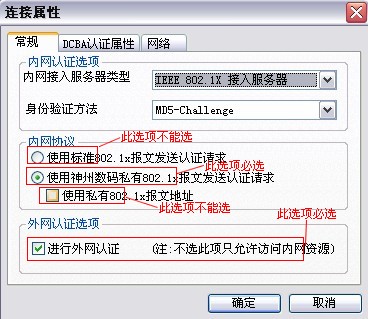
客户端属性常规配置
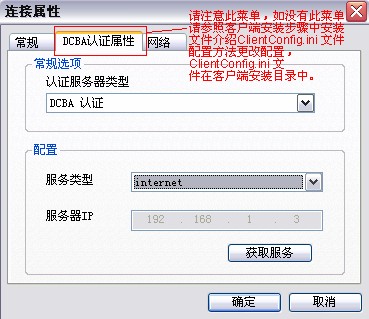
客户端属性 DCBA 认证属性配置
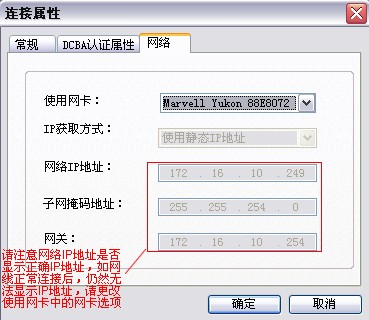
客户端属性网络配置
1
.用户名不存在如何解决?
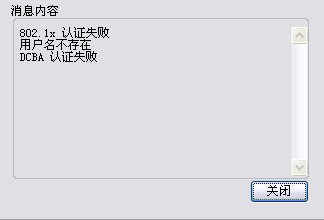
出现此问题是因为该用户没开户或者用户记错用户名。
2
.用户名不存在或密码错误如何解决?
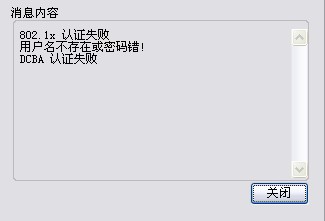
出现此种问题是因为用户记错密码
(
已经有很多同学记错密码的现象发生,出现此问题的同学们出现不要与网络中心老师说自己的密码不可能记错等
)
。
3
.输入用户名密码 点击连接客户端后提示“网卡断开连接,请检查网卡连接状态” 如何解决?
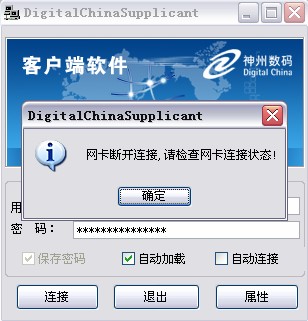
出现此问题有两种情况,
第一,网线没连接好,请同学们检查本地连接状态,脑桌面右下角有“ ”图标首先请找同学借一条网线连接下,如果还是此状态请到网站报修;
第二,如果本地连接正常登陆客户端后仍然出现“网卡断开连接,请检查网卡连接状态”,那么请检查客户端属性中网络配置,如下图
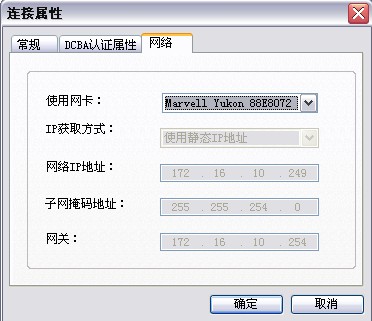
在使用网卡选项里更换网卡,直到出现正确的网络
IP
地址。
4
.登陆后出现“认证失败,
IP
绑定错误” 如何解决? 我院校园网络采取内网交换机绑定、端口绑定、
IP
绑定、
MAC
绑定。第一次登陆后系统自动绑定。出现此种问题是因为
IP
地址填写错误或者使用客户端登陆之前没有填写正确的
IP
地址所造成。出现此问题,请同学们在网站报修,报修内容请填写“认证失败,
IP
绑定错误”。
5
.登陆后出现“认证失败,交换机绑定错误” 如何解决? 我院校园网络采取内网交换机绑定、端口绑定、
IP
绑定、
MAC
绑定。第一次登陆后系统自动绑定。出现此种问题是因为第一次登陆后更换端口造成。出现此问题,请同学们在网站报修,报修内容请填写“认证失败,交换机绑定错误”。
6
.登陆后出现“认证失败,端口绑定错误” 如何解决? 我院校园网络采取内网交换机绑定、端口绑定、
IP
绑定、
MAC
绑定。第一次登陆后系统自动绑定。出现此种问题是因为第一次登陆后更换端口造成。出现此问题,请同学们在网站报修,报修内容请填写“认证失败,端口绑定错误”。
7
.登陆后出现“认证失败,
MAC
绑定错误” 如何解决? 我院校园网络采取内网交换机绑定、端口绑定、
IP
绑定、
MAC
绑定。第一次登陆后系统自动绑定。出现此种问题是因为用户更换网卡造成。出现此问题,请同学们在网站报修,报修内容请填写“认证失败,
MAC
绑定错误”。
8
.报内网认证成功,外网认证连接超时或者外网认证失败 请检查客户端配置情况,如都正确请在网络中心网站报修
9
.能上网但是网络连接状态为
,
或者本地连接状态为获取
IP
地址状态,并且本地连接属性窗口是下图显示结果 怎么解决?
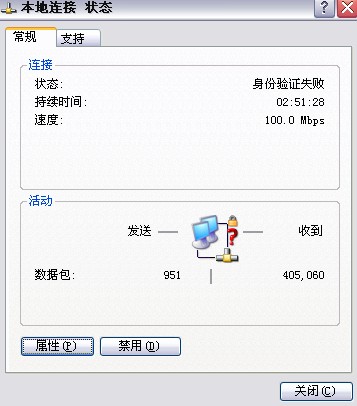
此情况是由于操作系统打开 Wired AutoConfig 服务并开启 IEEE 802.1X 身份验证所引起的。解决方法请参考神州数码上网客户端使用注意事项。或者关闭 IEEE 802.1X 身份验证,双击 图标,出现本地连接状态,如下图:
点击上图中属性按钮,选择身份验证菜单 , 将“启用 IEEE 802.1X 身份验证”面勾选去掉,如下图 :
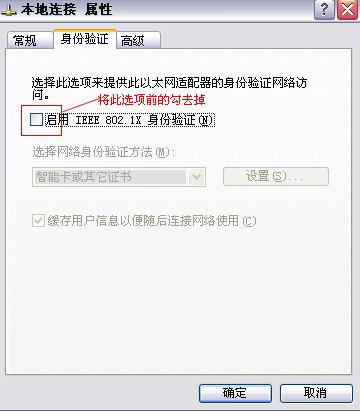
确定后,注销用户重新连接即可。
10
.客户端登陆后,弹出
802.1x
认证失败 交换机接收到无效的认证报文,如下图:
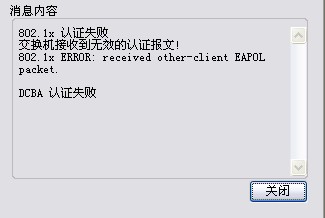
解决方法同问题
9
。
11
.客户端输入用户名密码连接后,长时间停留在“开始认证请求”状态
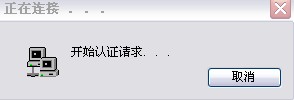
长时间后提示“服务器没有响应,请联系网络管理员”
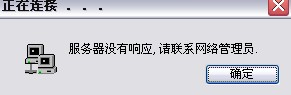
解决方法:首先请检查客户端属性常规配置选项是否和下面(图 1 )相同,如果相同请按照(图 2 )更改
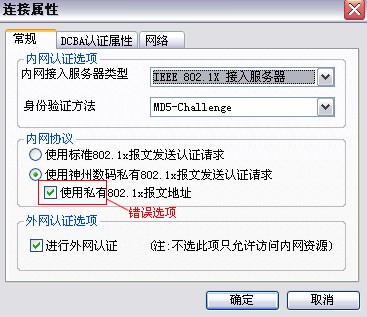
图 1
图 2
如果配置和图
2
一致,请到网络中心网站报修。
12
.客户端输入用户名密码连接后,客户端消失,没有提示任何认证成功,不能正常上网
?
解决方法
:
请检查客户端属性配置
,
查看方法:点击下图属性
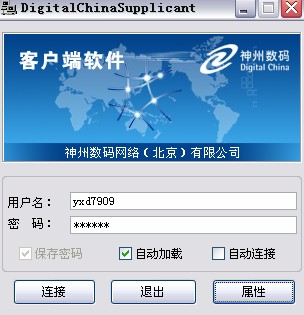
点击属性后对照 ( 图 3 错误配置 ) (图 4 正确配置)
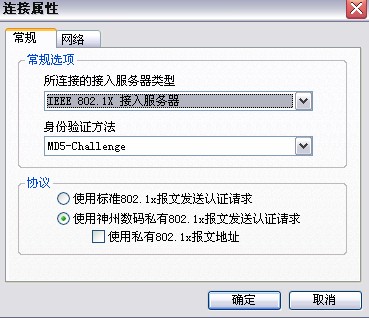
图 3
错误配置
此配置菜单中无 DCBA 认证属性 , 如发生此种情况请卸载客户端后重新启动计算机后,再下载客户端重新安装
图 4
正确配置
此配置菜单中有 DCBA 认证属性,如配置错误请同学们到网络中心网站网络报修系统报修。
供稿单位:网络中心 撰稿人:姜长荣 审核人:王德民
 教育数字化知识图谱

微信订阅号
咨询顾问
Copyright@2024 EduDigital123.COM 教育数字化知识图谱 京公网安备11011502038001 京ICP备2024042673号-3


