- 分类3000+
- 产品3000+
- 服务3000+
- 厂商3000+
- 学校3000+
- 智慧校园疑难问题大家一起去解决
 教育数字化知识图谱
登录查询教育数字化知识信息
打开微信扫一扫
教育数字化知识图谱
打开微信扫一扫


在线沟通交流工具推荐 ——ZOOM

ZOOM 具体使用方法,请参照下面图文说明。
客户端分为电脑端和移动手机端
一、会议主持人操作流程
1、电脑端图解
① 注册账号并完善个人信息
ZOOM 规定会议主持人必须注册账号。 建议各位老师使用学校 edu 邮箱注册 , CERNET 针对教育网用户做特殊保障。注册过程中注意需要使用手机接受验证短信,密码也有一定的强度要求。注册链接: https://www.zoom.edu.cn
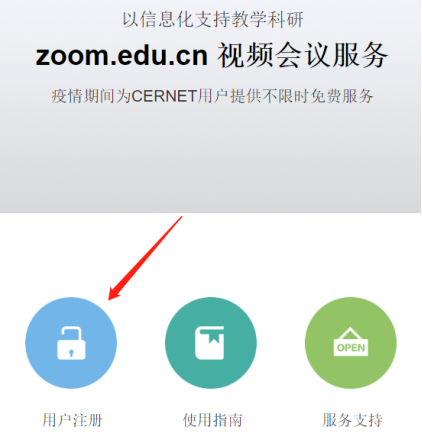
注:注册完成后需要到注册邮箱中激活账户
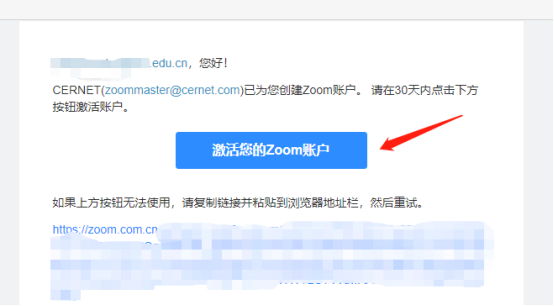
② 下载并安装客户端
访问 ZOOM教育网站点zoom.edu.cn ,下载并安装客户端。

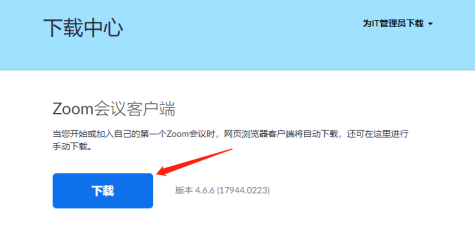
下载完毕后,双击下载的安装程序,便自动安装。安装完毕后,安装程序会打开 ZOOM 。
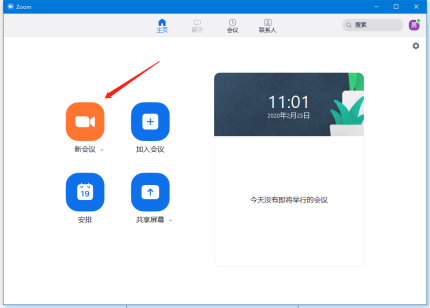
③ 主持一次会议
登录进入 ZOOM 后
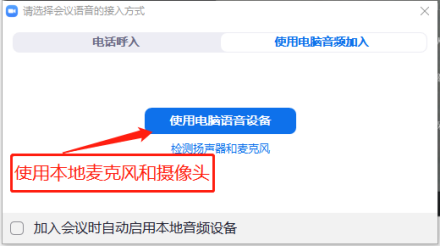

2、 手机端图解
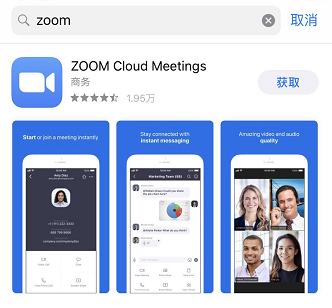
① 苹果移动客户端下载
打开 APP Store,在搜索框输入“ZOOM”,点击“获取即可下载”
② 安卓移动客户端下载
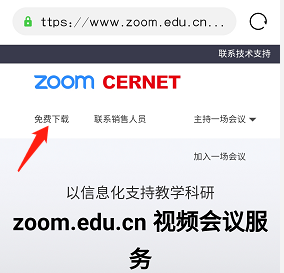
打开浏览器,输入地址: zoom.edu.cn,点击“免费下载”,完成下载并安装。
③ 注册账号
访问 ZOOM教育网站点zoom.edu.cn,点击“用户注册”进行注册,过程同P C 端操作。
④ 主持一次会议
参考电脑端
二、 参会人员操作流程
1、 电脑端图解
首先下载客户端,下载方式与上述步骤相同。
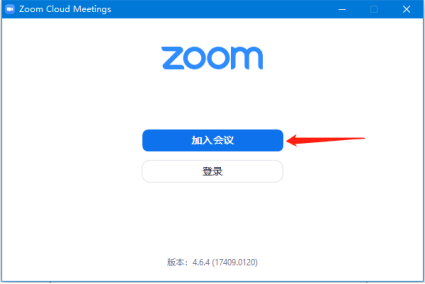

点击 “加入会议”后,完成系统发来的手机验证码即可加入会议。
详细使用说明请查阅 https://zoom.edu.cn/handbook 。
 教育数字化知识图谱

微信订阅号

咨询顾问
Copyright@2024 EduDigital123.COM 教育数字化知识图谱 京公网安备11011502038001 京ICP备2024042673号-3


