- 分类3000+
- 产品3000+
- 服务3000+
- 厂商3000+
- 学校3000+
- 智慧校园疑难问题大家一起去解决
 教育数字化知识图谱
登录查询教育数字化知识信息
打开微信扫一扫
教育数字化知识图谱
打开微信扫一扫


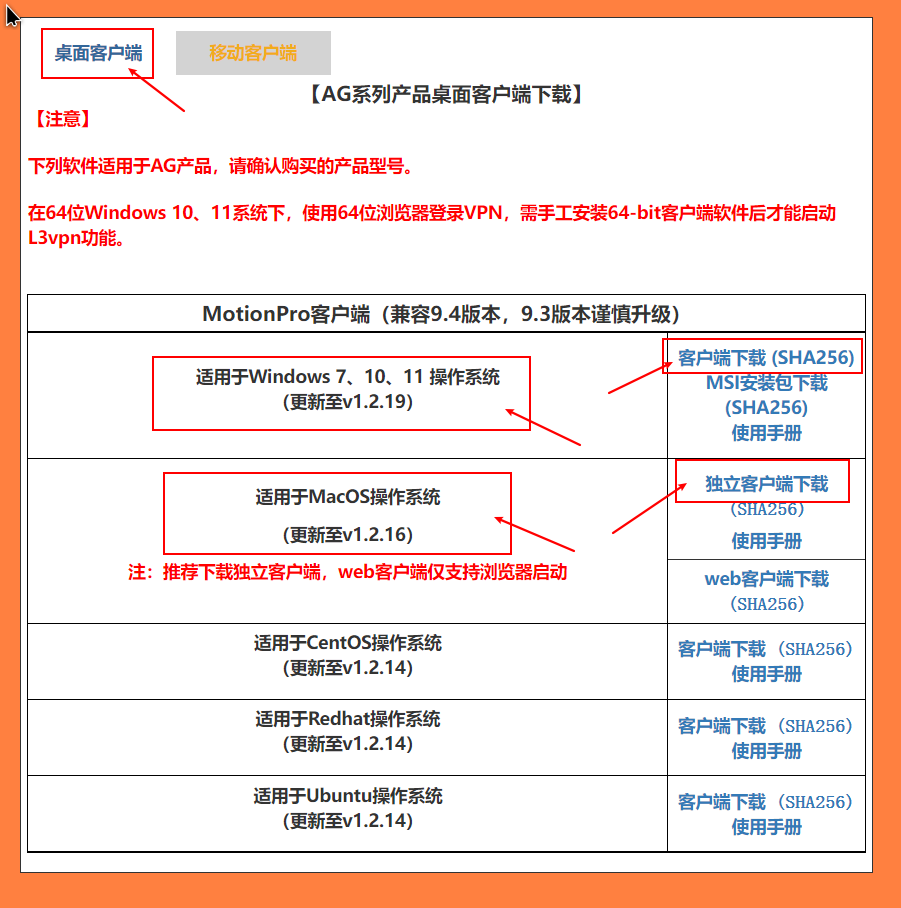
1. 下载客户端:
点击“ 下载 ”,进入“客户端软件下载”页面,右上角点击选择“ AG 系列产品”,根据自己电脑的操作系统( 如何查看系统是32 还是64 位 )下载相对应的安装文件下载并解压缩文件。
2. 客户端的安装:
( 1 ) Windows 操作系统
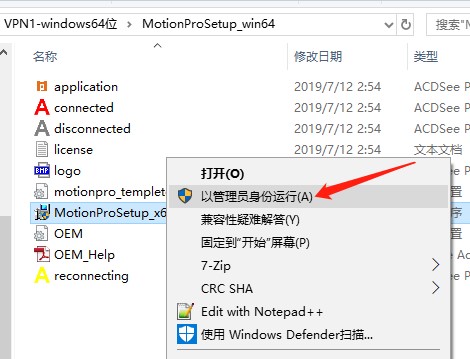
解压文件,鼠标右键点击 “MotionProSetup_x64”(32 位系统的是 MotionProSetup_x86) 选择 “ 以管理员身份运行 ” ,按安装提示完成客户端的安装。
( 2 ) MAC OS 操作系统
双击下载的 motionpro.dmg 文件,选择并双击 Motionpro.pkg 文件进行安装,选择“继续”并“安装”客户端, 在输入 Mac 设备账号及密码后安装完成。
3. 配置并使用 Motionpro 客户端:
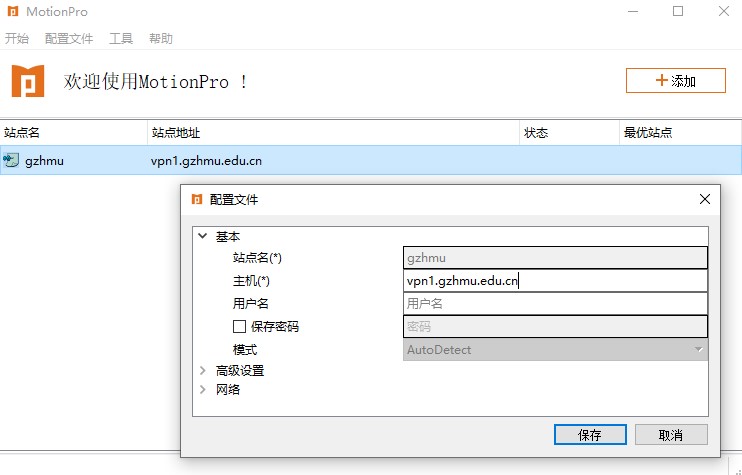
( 1 ) Windows 操作系统安装结束后,运行桌面“ MotionPro ”,在打开的界面中选择“配置文件” - “增加”。
( 2 ) MAC OS 操作系统在“应用程序”中运行“ MotionPro ”,在打开的界面中的菜单栏上选择“配置文件” - “添加”,创建新的 VPN 连接。
( 3 )在“配置文件 ” 页面输入设置,“站点名”可随便输入,“主机”: vpn1.gzhmu.edu.cn ,点击“保存”退出设置。
( 4 )双击新建的站点,弹出“认证信息”页面,分别输入用户名和密码,点击“登陆”。
( 5 )连接成功后, Windows 操作系统桌面右下会出现红色 A 图标; MAC OS 操作系统连接好后在右上任务栏里能看到红色 A 图标。
4. 成功后方可打开浏览器访问广州医科大学办公系统及图书馆文献查询。
5. 自助密码服务系统
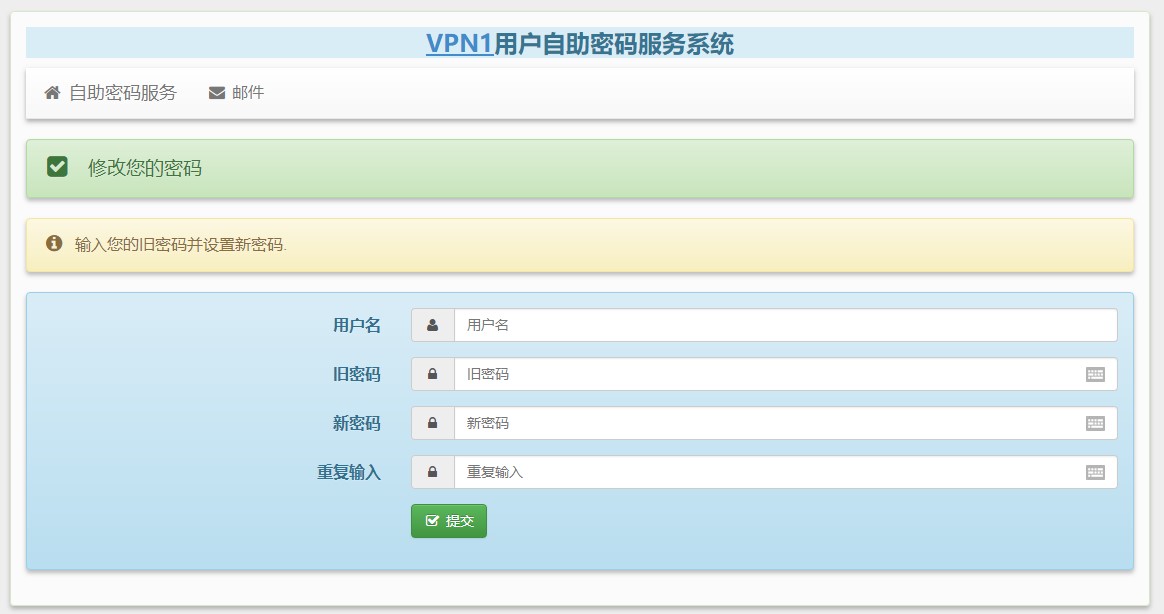
( 1 )自助密码服务系统提供“网页”和“邮件” 2 种方式进行密码修改。
( 2 )用户忘记密码,请点“邮件”,通过电子邮件修改密码。
( 3 )如果用户忘记密码但没登记电子邮箱,请联系信息与现代教育技术中心,登记电子邮箱。联系方式:番禺校区 B1 栋 606 ,电话: 37103129 ;越秀校区 10 栋 317 ,电话: 81341041 。
附录:
1.ArrayVPN 官方支持网址: 点击进入
2.Windows 操作系统官方使用手册: 点击进入
3.Mac OS 操作系统官方使用手册: 点击进入
 教育数字化知识图谱

微信订阅号
咨询顾问
Copyright@2024 EduDigital123.COM 教育数字化知识图谱 京公网安备11011502038001 京ICP备2024042673号-3


