- 分类3000+
- 产品3000+
- 服务3000+
- 厂商3000+
- 学校3000+
- 智慧校园疑难问题大家一起去解决
 教育数字化知识图谱
登录查询教育数字化知识信息
打开微信扫一扫
教育数字化知识图谱
打开微信扫一扫


web端系统登录 ( 谷歌 、 火狐 、 360 安全浏览器 、 IE等 )
( 1)登录智慧湖美平台 : https://portal.hifa.edu.cn/
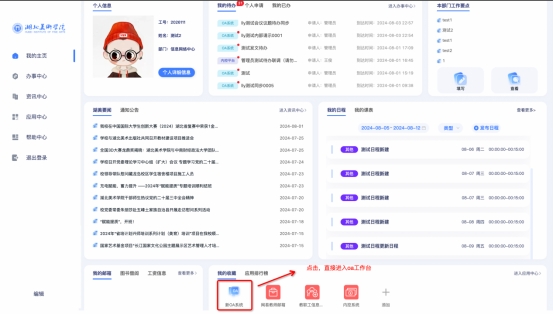
( 2)点击“我的收藏”中的“➕”,找到新oa系统,进行收藏,方便下次使用,然后点击直接进入oa工作台。
注意: oa系统组织架构来自人事系统中内部人员,如果外部人员没有账号,请登录:
https://noa.hifa.edu.cn/login.jsp 。 账号和密码联系信息网络中心(电话: 027-81317058)进行添加 。
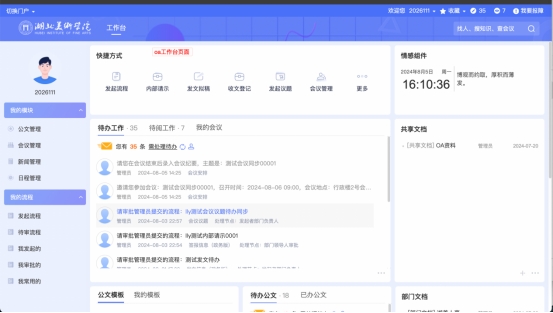
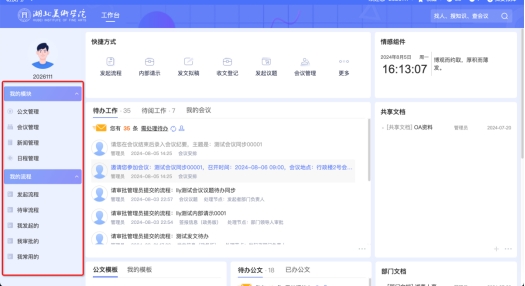
(1) 发起流程 : 点击进入 , 选择对应流程进行发起 。
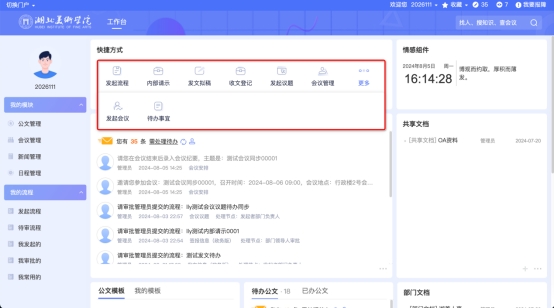
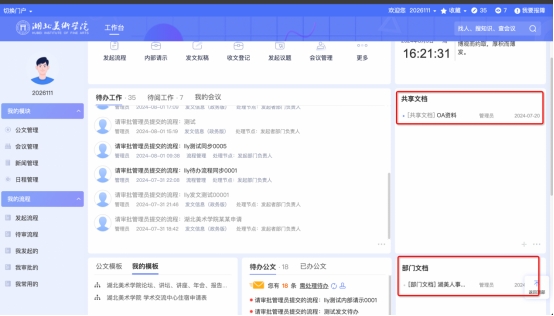
快捷方式
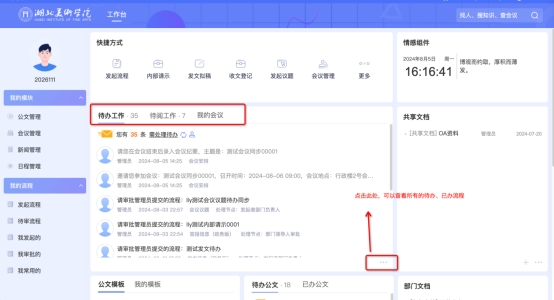
待办组件
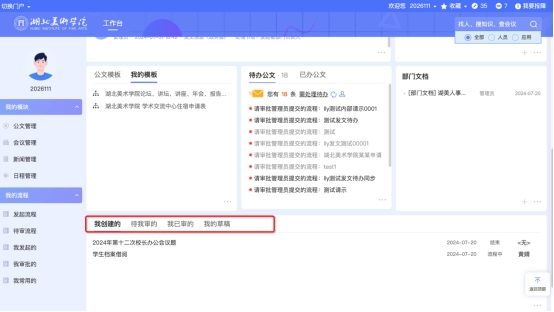
公文 创建组件
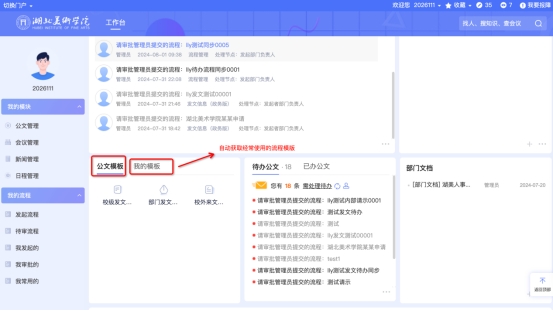
模块组件
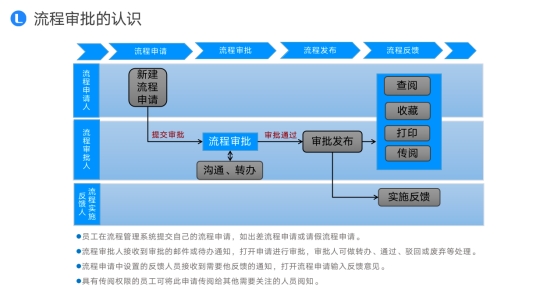
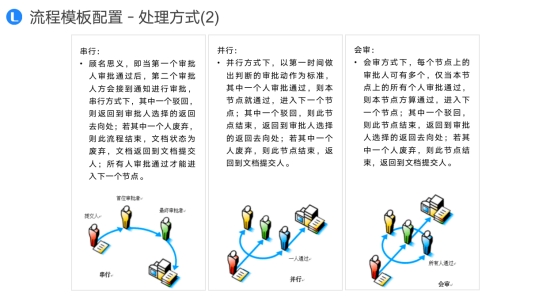
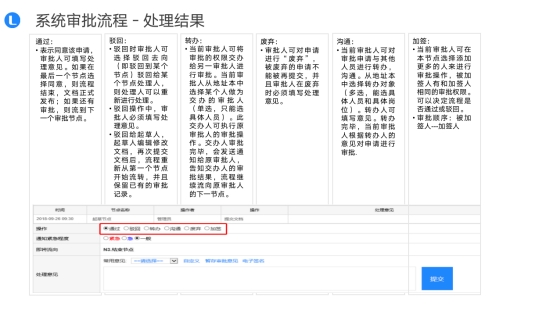
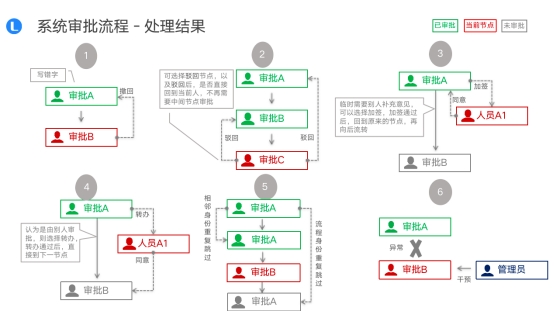
注意 : 填写时注意必填项和非必填项 , 备选列表 、 人工决策分支 。
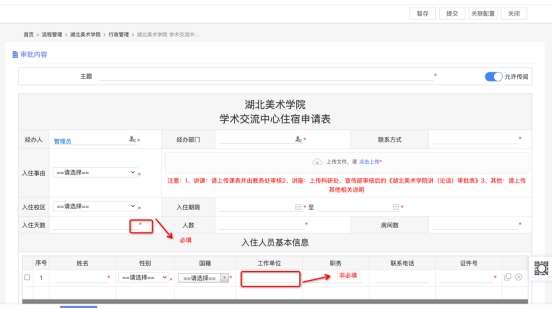
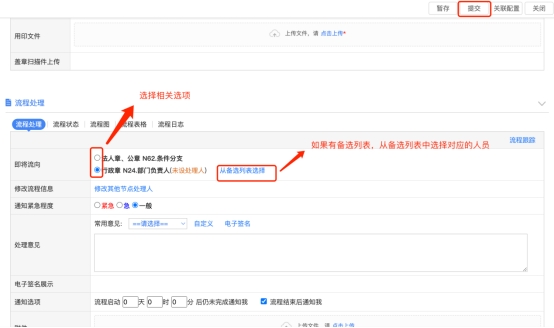
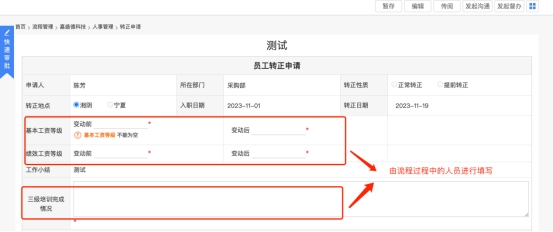
起草人撤回 、 废弃
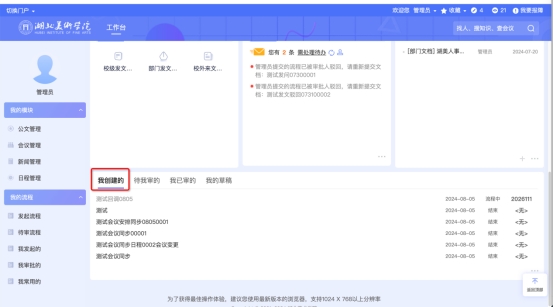
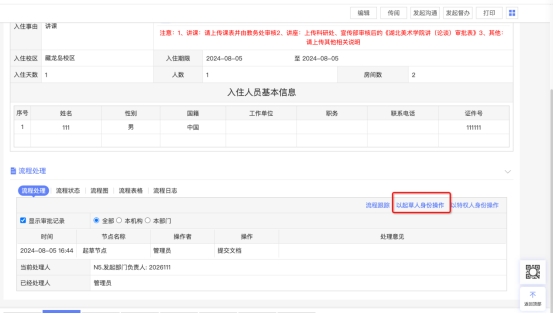
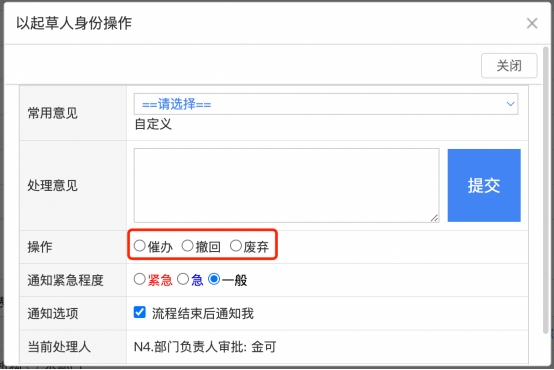
找到用户本人起草的流程 , 点击进入 , 点击 “以起草人身份操作” , 选择自己要的操作 , 点击提交 。
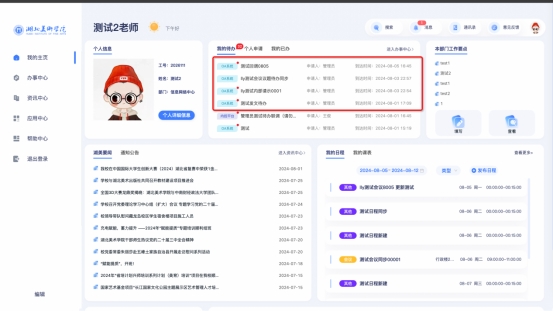
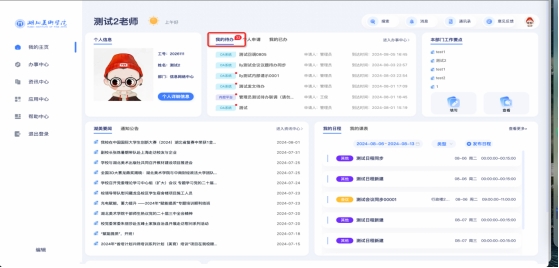
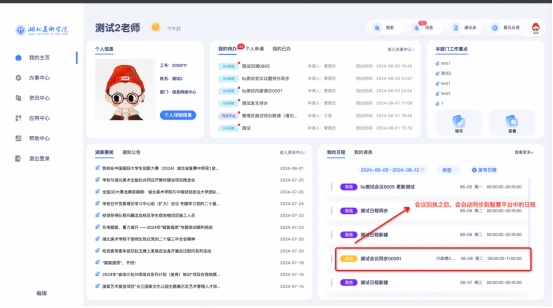
方法一: oa 系统中的公文、会议、协同模块的待办信息已经同步到智慧平台上,点击智慧平台待办即可直接跳转到 oa 进行审批。
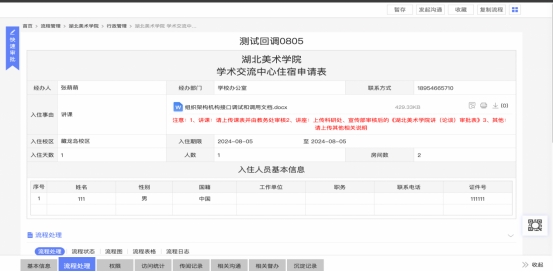
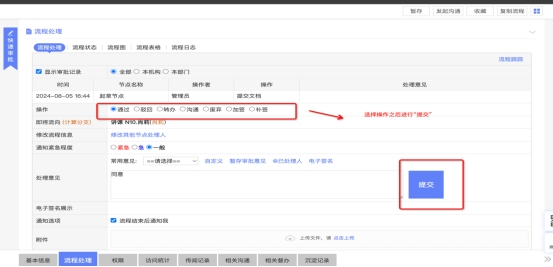
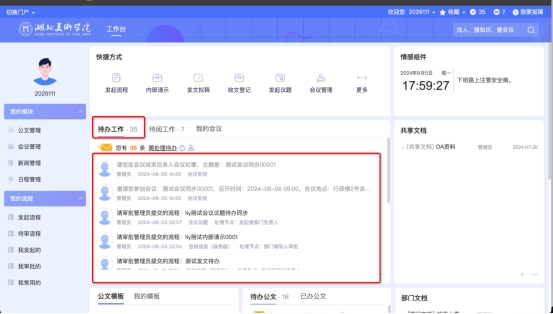
方法二: 通过智慧平台,跳转进入 oa 系统,然后在工作台进行审批。
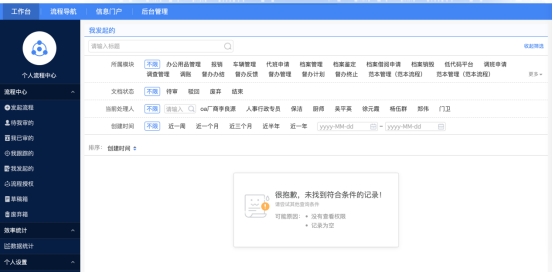
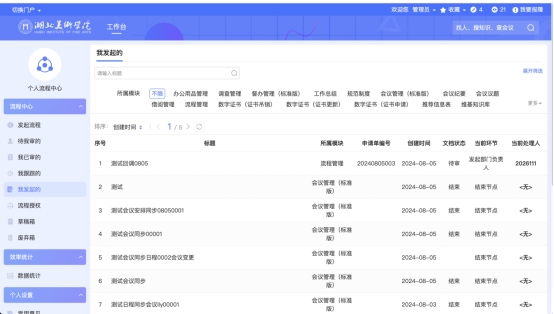
方法一:点击导航栏中, “我发起的”、“我审批的”
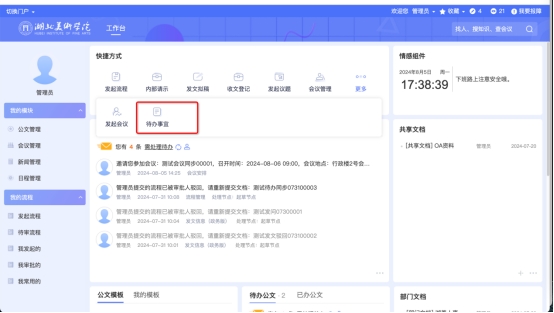
方法 二 : 通过工作台中的快捷方式 , 点击 “待办事宜” 。
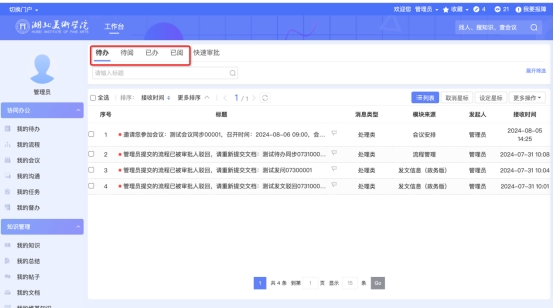
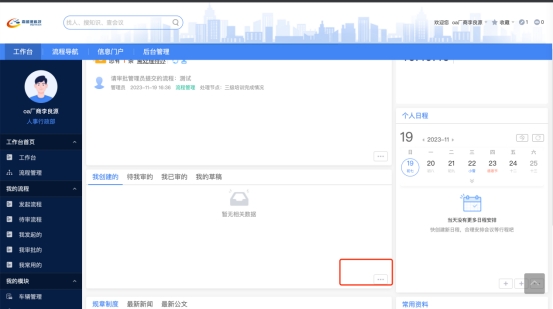
方法 三 : 选择工作台中 “我创建的” , 点击 “ 。。。 ”
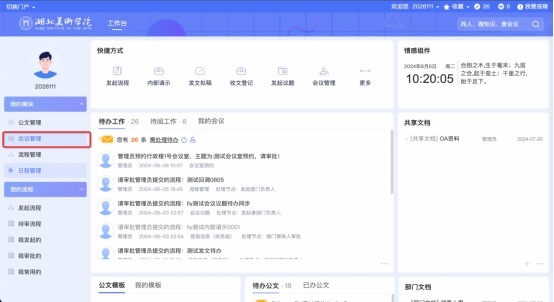
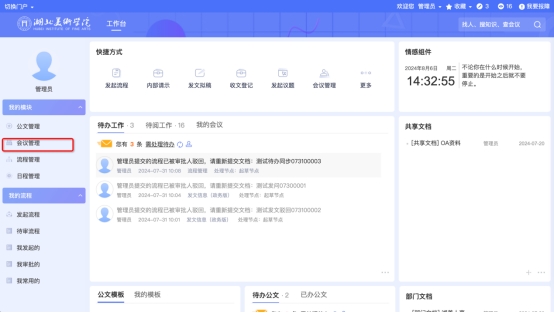
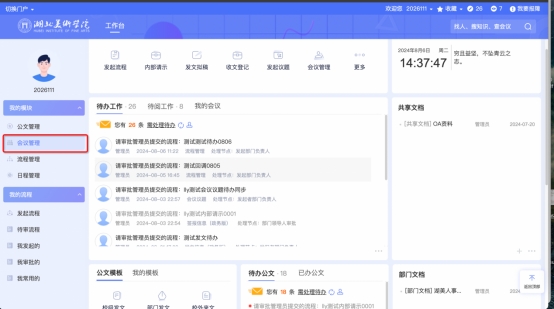
进入 oa 系统工作台,点击右侧导航栏中的“公文管理”。
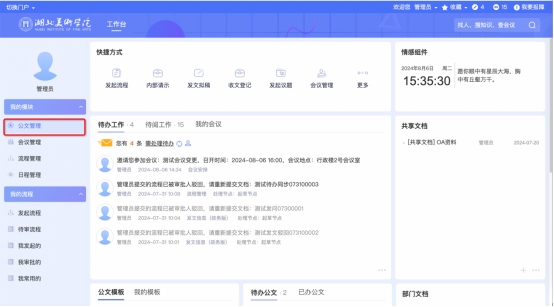
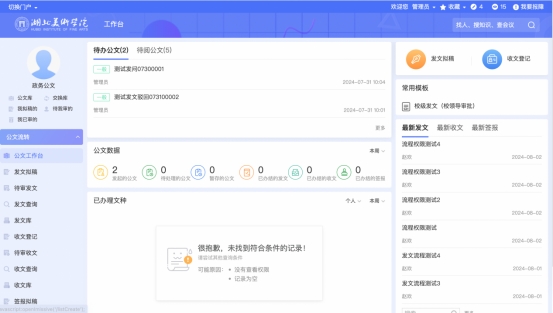
方法一:点击 “我拟稿的”,点击“新建”
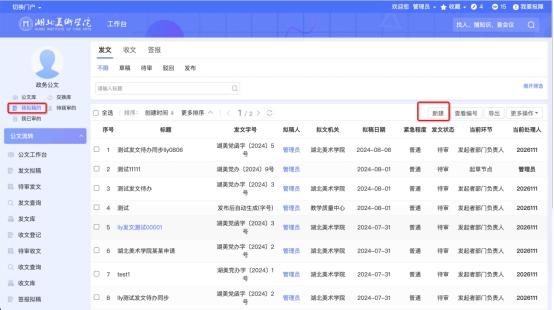
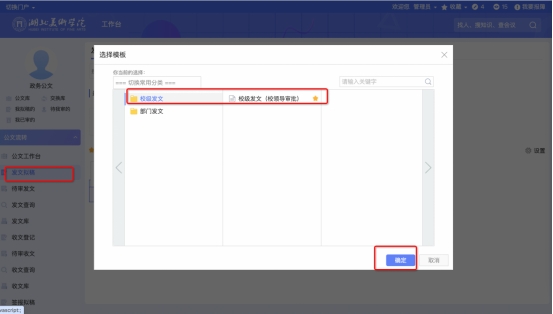
方法二: “发文拟稿”选择发文模板,然后点击“确定”
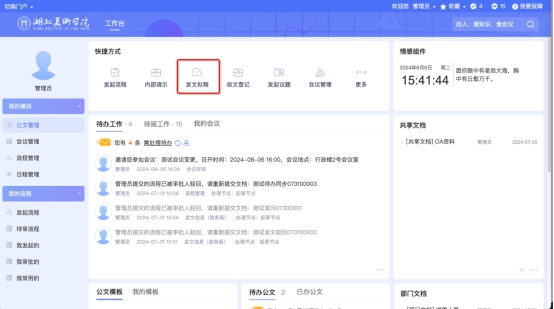
方法三:工作台快捷方式中的 “发文拟稿”
填写公文表单内容:
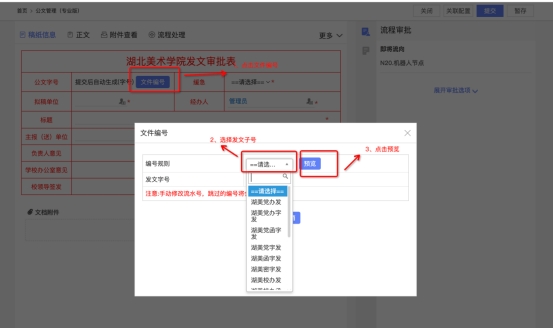
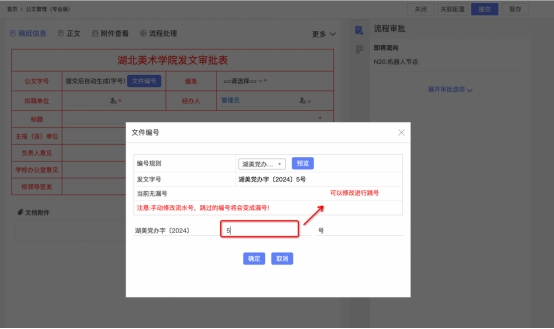
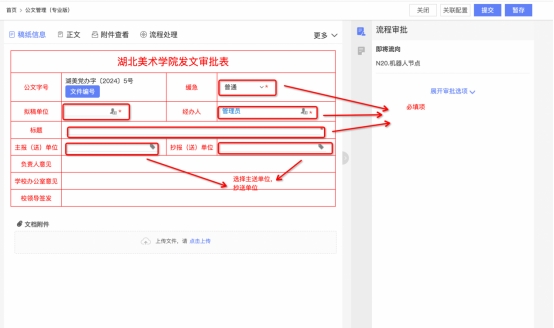
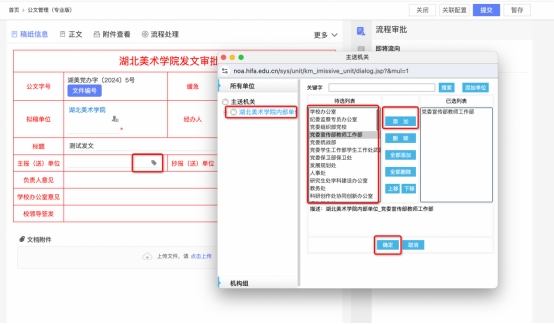
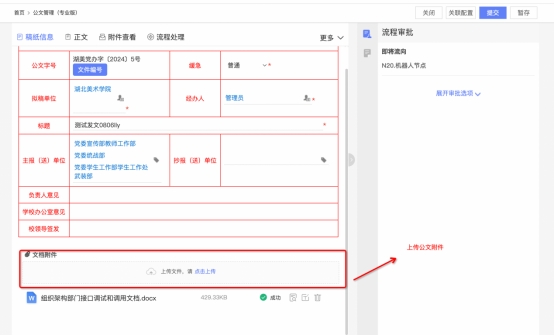
上传公文附件:
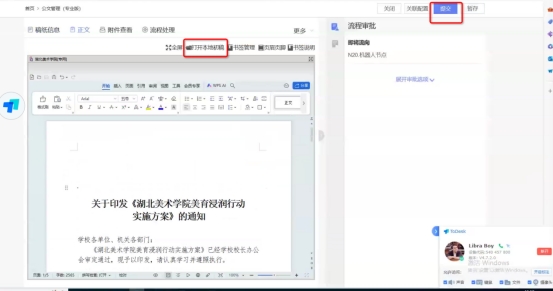
上传正文:可以 “打开本地初稿”,也可以直接复制进去,然后“提交”
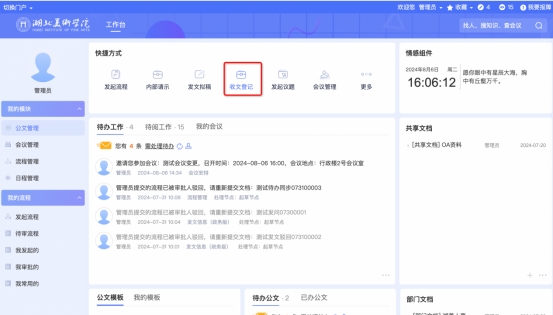
方法一:工作台点击 “收文登记”
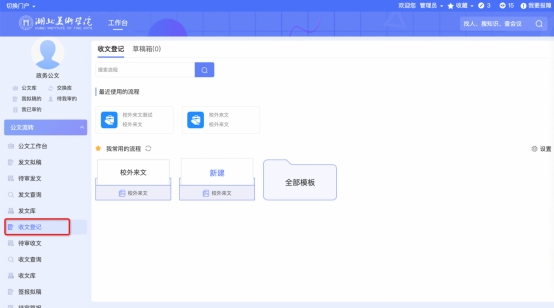
方法二:进入公文管理模块后,点击 “收文登记”,第一次使用需要加入收文模版,然后点击“新建”
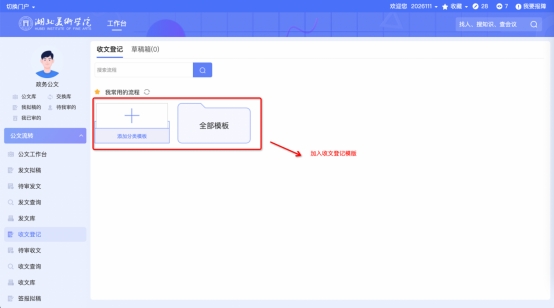
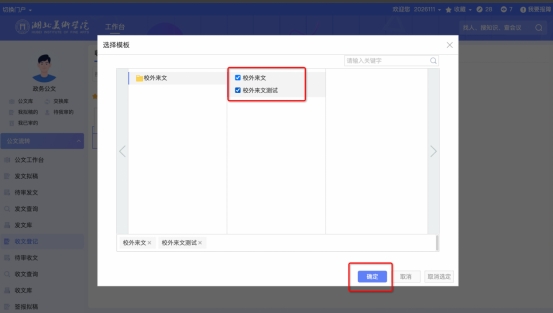
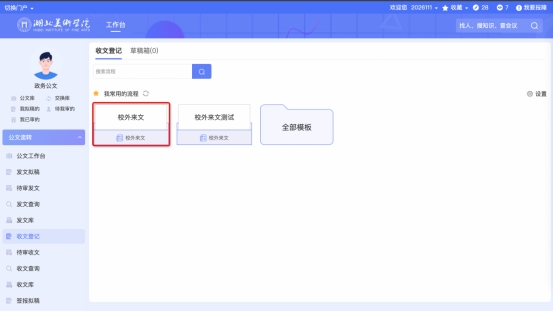
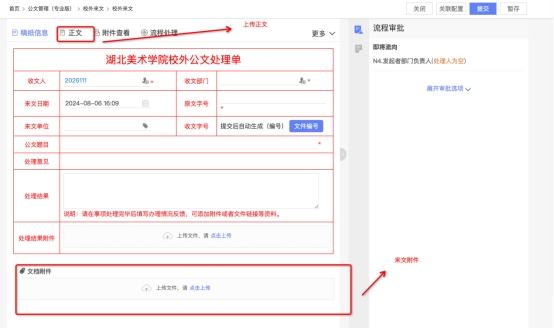
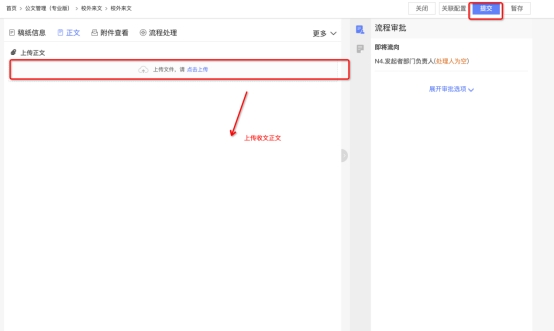
收文登记:填写表单内容,上传来文附件,上传来文正文,然后提交。
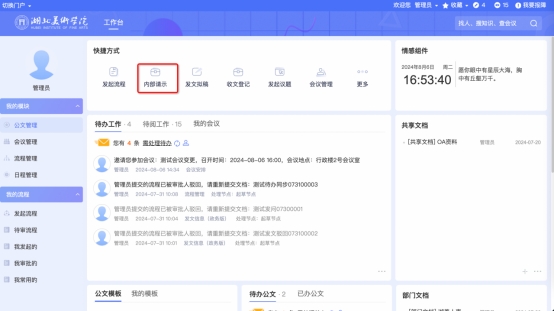
方法一:工作台点击 “内部请示”
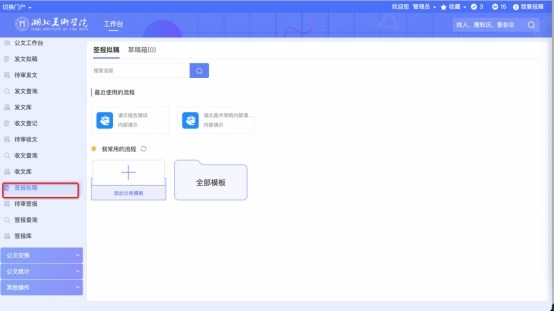
方法二:进入公文管理模块后,点击 “签报拟稿”,第一次使用需要加入请示模版,然后点击“新建”。
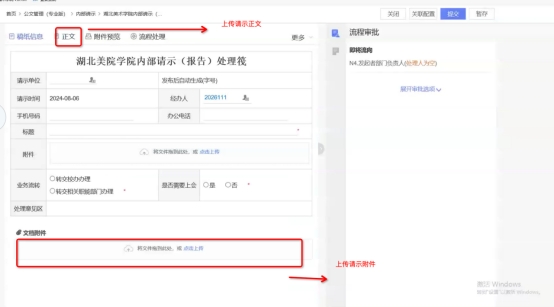
填写请示表单,上传请示附件和正文,点击 “提交”
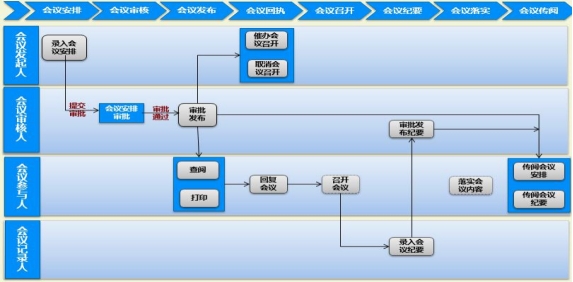
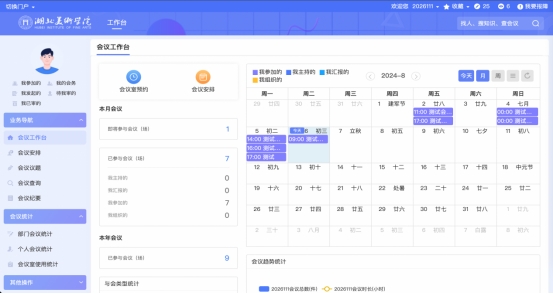
会议工作台主要展示了用户的会议数据统计和会议日历,同时,在会议工作台左上方和会议日历中都 提供了新建入口,支持新建会议室预约、会议安排(注:只能选择将来的时间新建会议)。
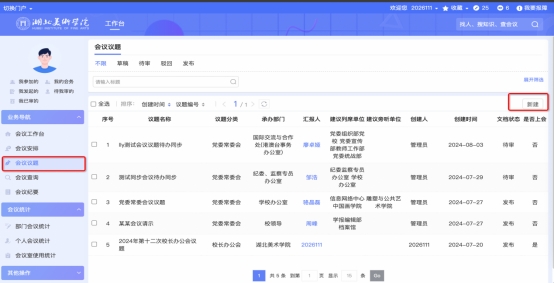
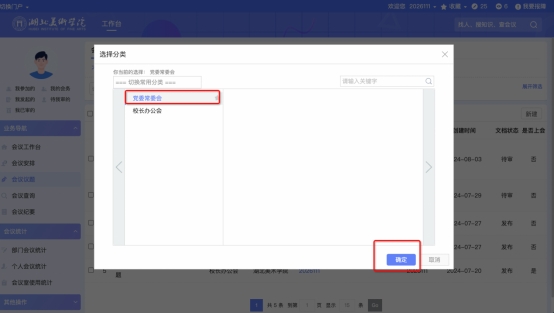
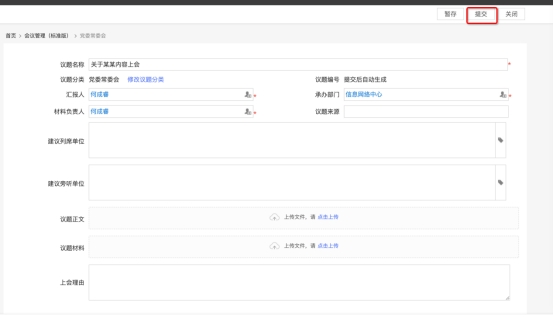
选择会议议题类型,点击 “确定”,填写议题相关内容,最后点击“提交”
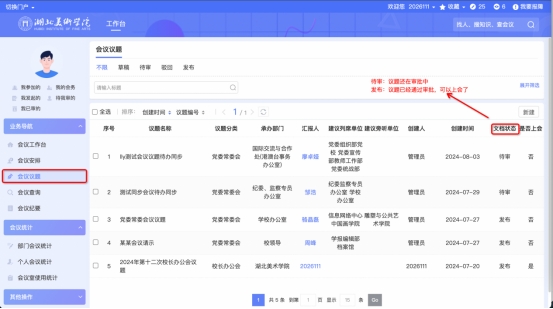
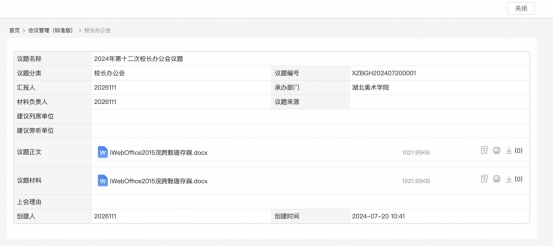
查看议题:
“ 会议安排 ” 页面展示的会议室资源日历,【预约人员】可以找到需要预约的会议室,进行预约。
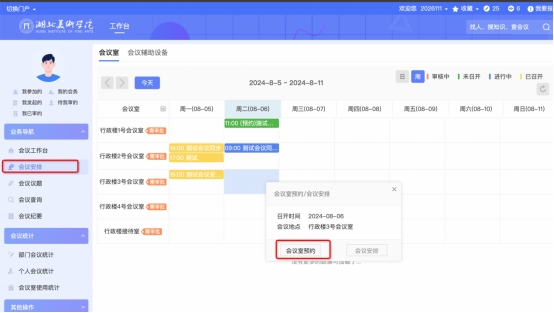
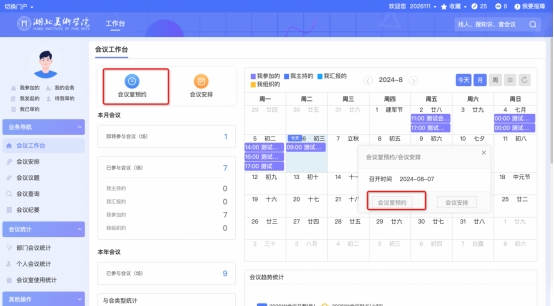
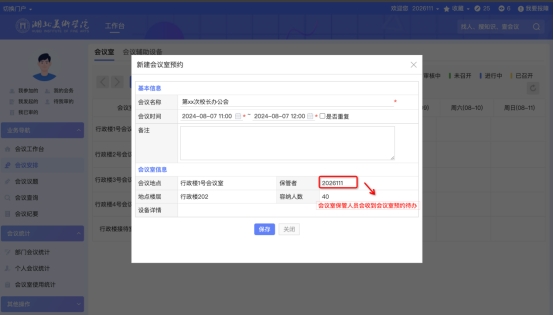
填写会议室预约信息:
备注:
1. 会议有 4 个状态,待审核、未召开、进行中和已召开,“ 橙色 ”预约信息表示会议待审核,“ 绿色 ”
预约信息表示会议未召开, “ 蓝色 ”预约信息表示会议进行中,“ 黄色 ”预约信息表示会议已召开;
这 4 种颜色含义可通过会议室资源日历的右上角查看。
2. 预约会议室只能预约将来的时间,过去的时间无法预约会议室或者进行会议安排,如下图所示,不
会显示会议室预约按钮和会议安排按钮。
会议室审批
会议室信息中如果设置了保管员以及勾选了 “开启会议室预约审核”功能,那么普通用户在预约时需
要在审批通过之后才可正常使用,审批人为会议室的保管员。主要用于特殊性会议室的使用,设置审批节
点为了让会议室保管员可进行协调操作。
注意:会议室预约待办会同步到智慧平台中的待办中(会议室保管人员需要是内部员工,否则只能进入 oa系统工作台审批)。
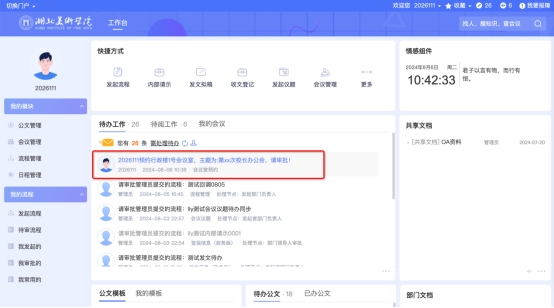
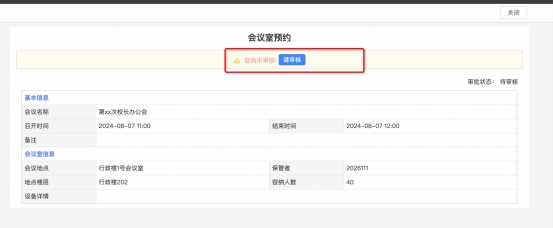
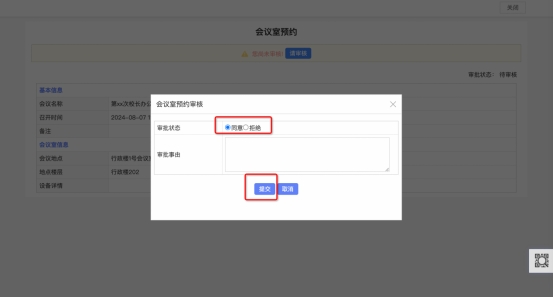
方式一: 有会议室预约的会议安排 。会议室预约后,在会议安排资源日历中,查看预约会议室资源,然后进行会议安排。
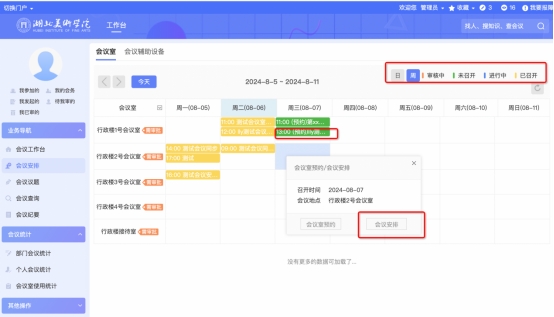
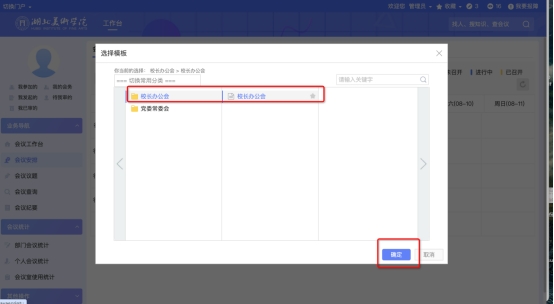
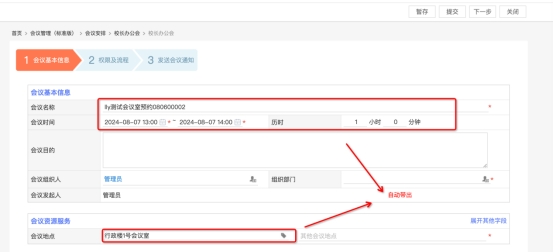
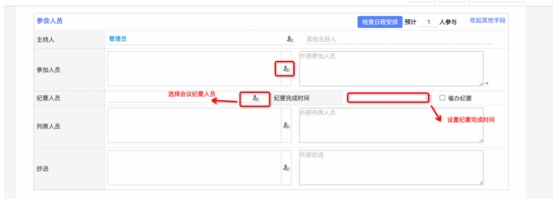
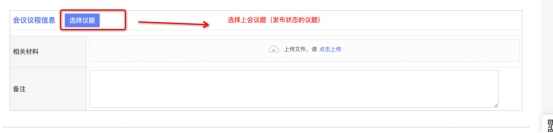
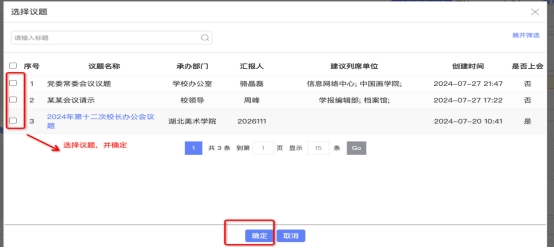
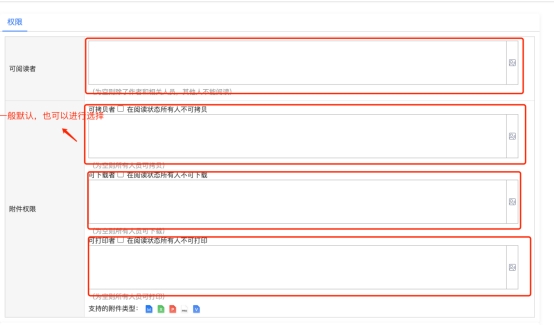
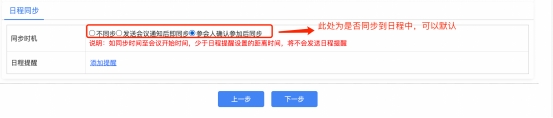
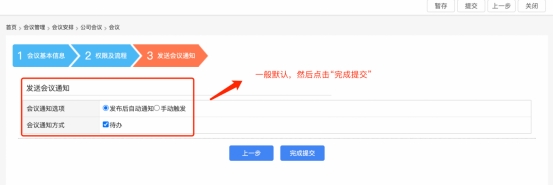
方式二: 无会议室预约的会议安排 。直接在会议安排会议室日历中,选择会议室进行会议安排。
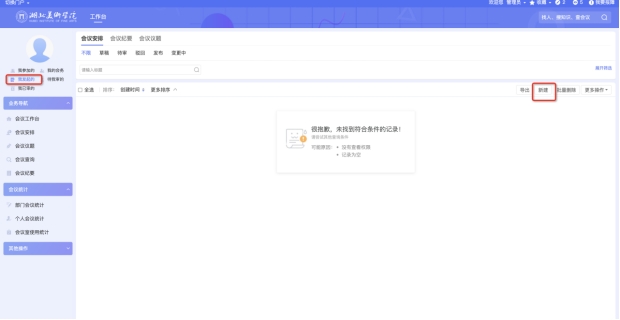
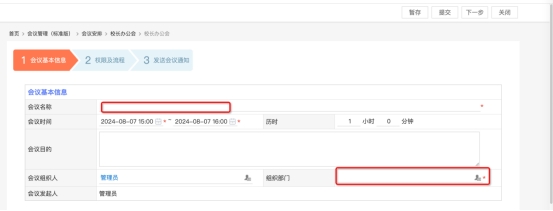
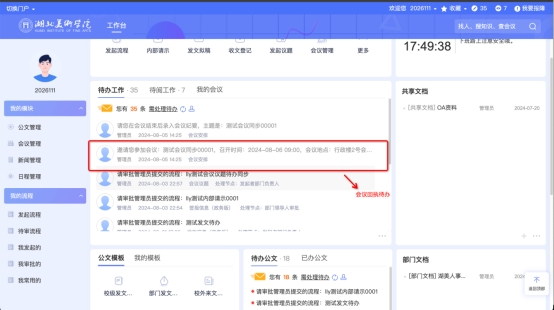
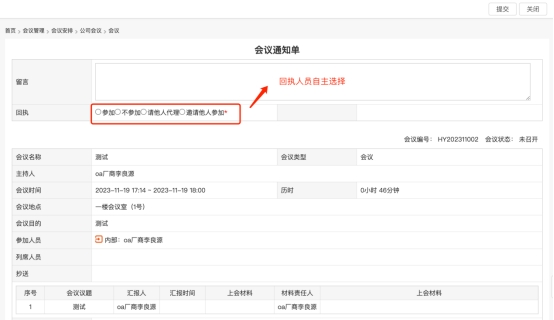
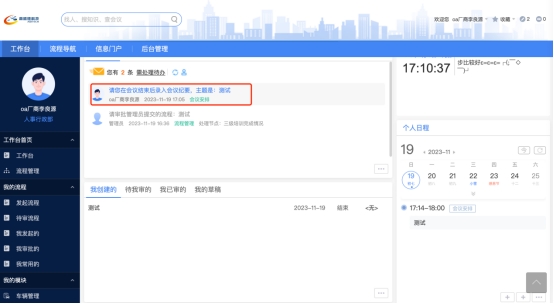
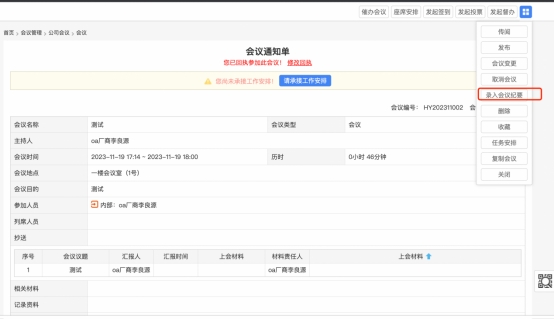
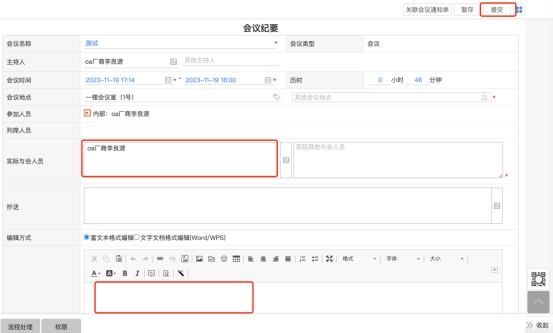
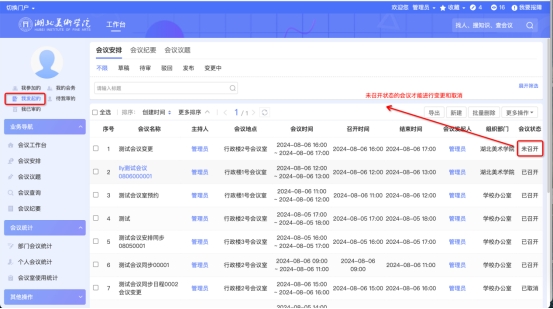
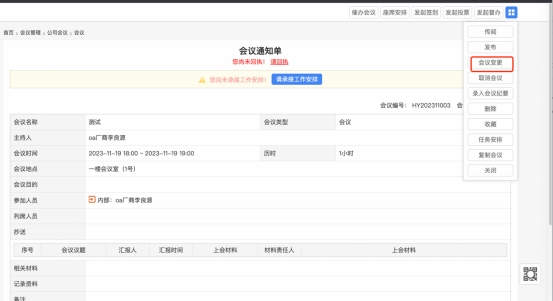
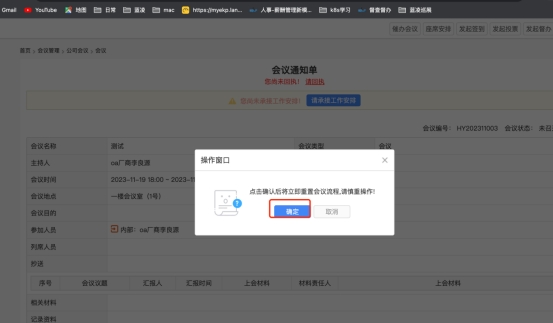
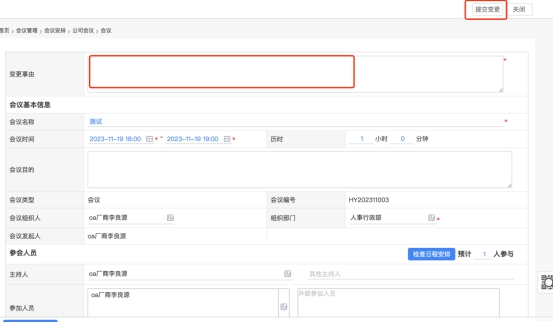
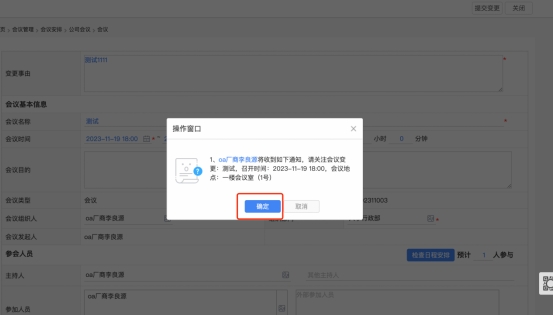
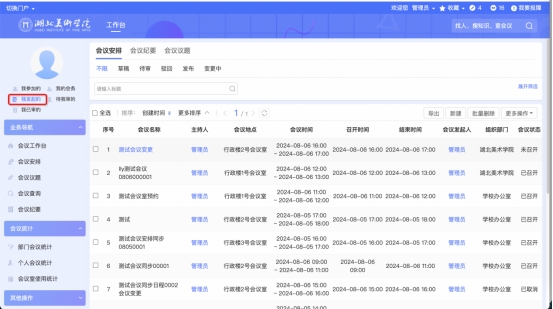
变更会议首先会议发起人要进入会议管理模块 , 找到该会议 , 点击变更
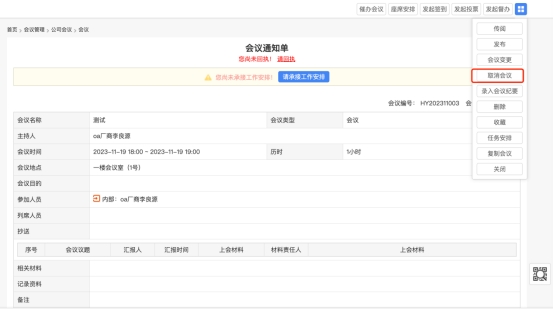
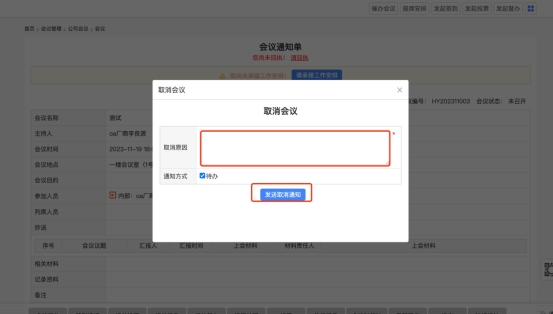
进入会议模块,找到该条会议,点击右上角按钮,点击 “取消会议”
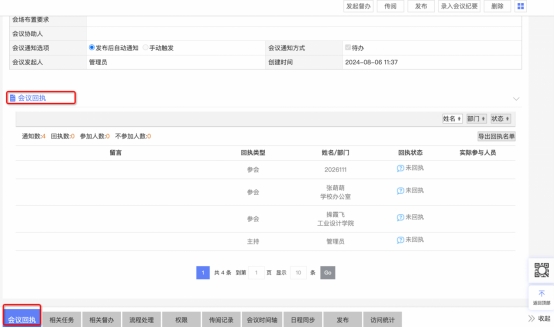
进入会议管理模块 、 找到发起的会议 , 点击进入 , 查看 “会议回执”页签
 教育数字化知识图谱

微信订阅号
咨询顾问
Copyright@2024 EduDigital123.COM 教育数字化知识图谱 京公网安备11011502038001 京ICP备2024042673号-3