- 分类3000+
- 产品3000+
- 服务3000+
- 厂商3000+
- 学校3000+
- 智慧校园疑难问题大家一起去解决
 教育数字化知识图谱
登录查询教育数字化知识信息
打开微信扫一扫
教育数字化知识图谱
打开微信扫一扫


注:校园网 Campus_WiFi 支持 1 个手机 + 1 个 Pad+1 个电脑同时登录使用。
一、安卓手机使用方法(安卓 Pad 如同安卓手机 ):
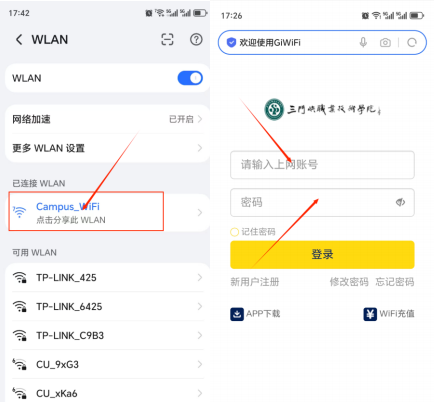
1、打开手机 WiFi 开关,手机连接无线信号“Campu s_WiFi”,浏览 器会自动弹出认证登录页面,使用学校统一身份认证平台的教工号和密码 (若未修改过,则初始密码为身份证后 6 位,若忘记密码则前往学校的统一身份认证平台进行忘记密码操作) 登录即可认证上网,如下图:
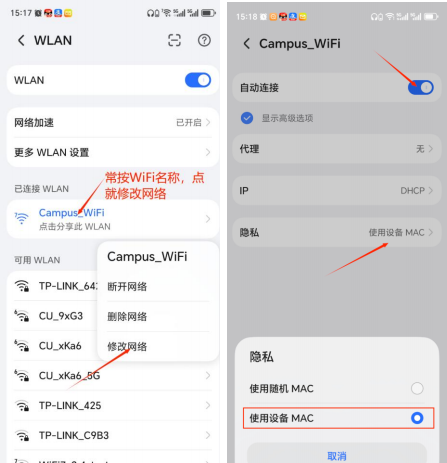
2、连接 Campus_WiFi 后关闭安卓手机和安卓 Pad 的随机 mac 功能(可以直接百度自己安卓品牌如何关闭随机 mac),即可实现首次认证,以后无需认证即可自动上网,如下图所示:
二、苹果手机和 iPad 使用方法
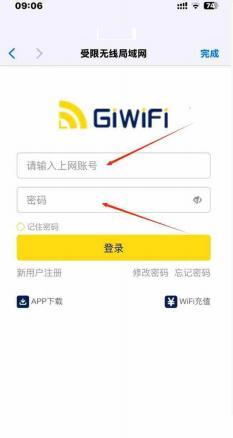
1、打开 WiFi 开关,连接无线信号“Campus_WiFi”,手机浏览器会自动弹出认证登录页面,使用学校统一身份认证平台的教工号和密码(若未修改过,则初始密码为身份证后 6
位,若忘记密码则前往学校的统一身份认证平台进行忘记密码操作):
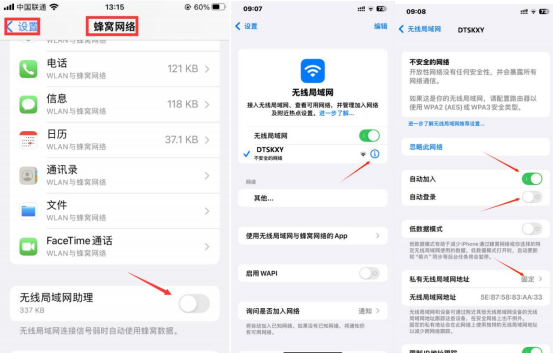
2、连接校园网后关闭苹果手机和 ipad 的私有地址,选择固定模式,即可实现首次认证,以后无需认证即可自动上网。苹果手机和 ipad 关闭私有地址如下截图:
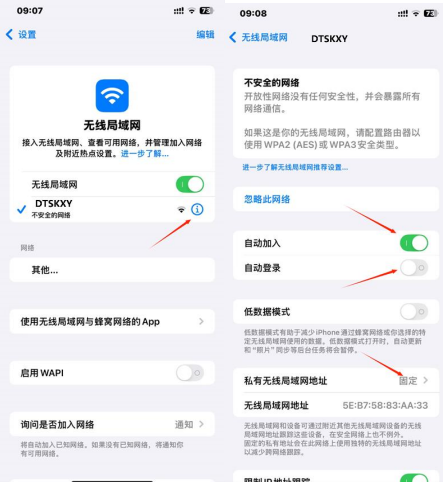
注意:苹果手机和 ipad 还要关闭无线局域网助理(设置-蜂窝网络-往下拉),同时开启自动加 入功能和关闭自动登录功能(设置 -无线局域网- Campus_WiFi 信号右边的感 叹号 ), 如下截图:
三、 Windows 电脑使用方法,宿舍里电脑端支持无线及有线方式
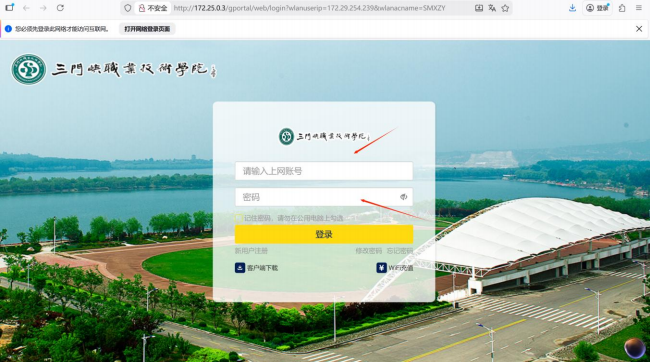
1、无线连接方式: 打开电脑 WiFi 开关(注意此时不能连接网线), 连接无线信号“Campus_WiFi”,弹出的登录页面输入学校统一身份认证平台的教工号和密码登录上网(若未修改过,则初始密码为身份证后 6 位,若忘记密码则前往学校的统一身份认证平台进行忘记密码操作)。
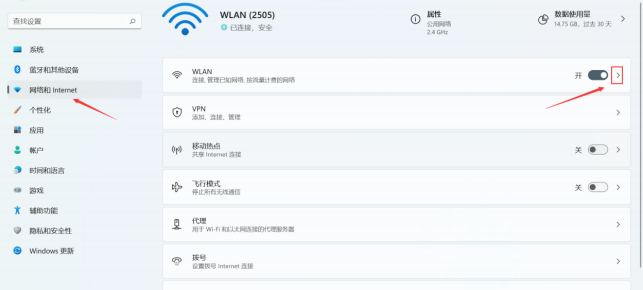
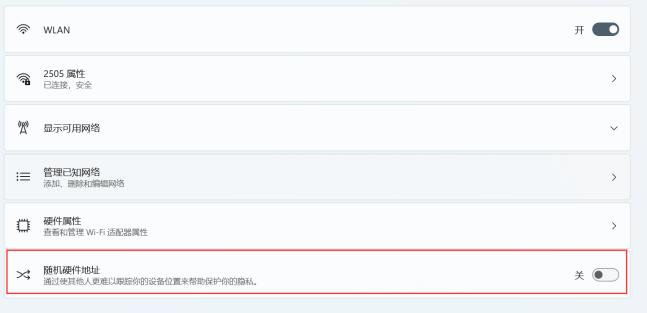
2、电脑 WiFi 连接无线校园网后,关闭电脑的随机 mac 功能,可以百度搜索自己电脑系统如何关闭随机 mac 方法,关闭随机 mac 后,首次认证,后续无需认证即可上网;注:只有WIN10 及以上系统电脑需要关闭。WIN11 如下截图:
四、苹果笔记本使用方法
1、打开 WiFi 开关,连接无线信号“Campus_WiFi ”;
2、打开系统自带浏览器,随便输入一个网址弹出认证登录界面,输入学校统一身份认证平台的教工号和密码即可登录上网(若未修改过,则初始密码为身份证后 6 位,若忘记密码则前往学校的统一身份认证平台进行忘记密码操作)。
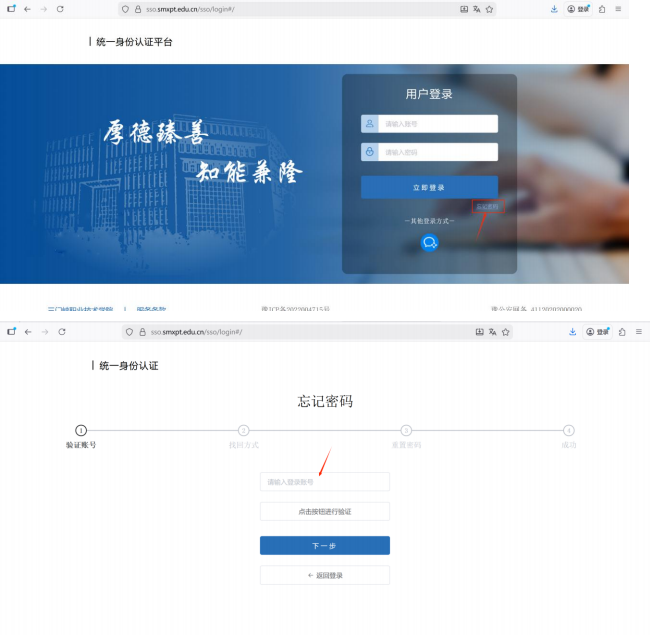
五、教工号密码忘记修改方法
1、访问学校统一身份认证平台(
https://sso.smxpt.edu.cn/sso/login#/
),点击右下角忘记密码,如下图,按照网页提示进行密码重置:
 教育数字化知识图谱

微信订阅号

咨询顾问
Copyright@2024 EduDigital123.COM 教育数字化知识图谱 京公网安备11011502038001 京ICP备2024042673号-3


