- 分类3000+
- 产品3000+
- 服务3000+
- 厂商3000+
- 用户3000+
- 智慧校园疑难问题大家一起去解决
 教育数字化知识图谱
登录查询教育数字化知识信息
打开微信扫一扫
教育数字化知识图谱
打开微信扫一扫


我校目前已启用了新版的办公自动化系统( OA ),教职员工可在校内、校外登录 web 页面或移动客户端进行使用。具体使用方法如下:
一、校内电脑 web 页面登录
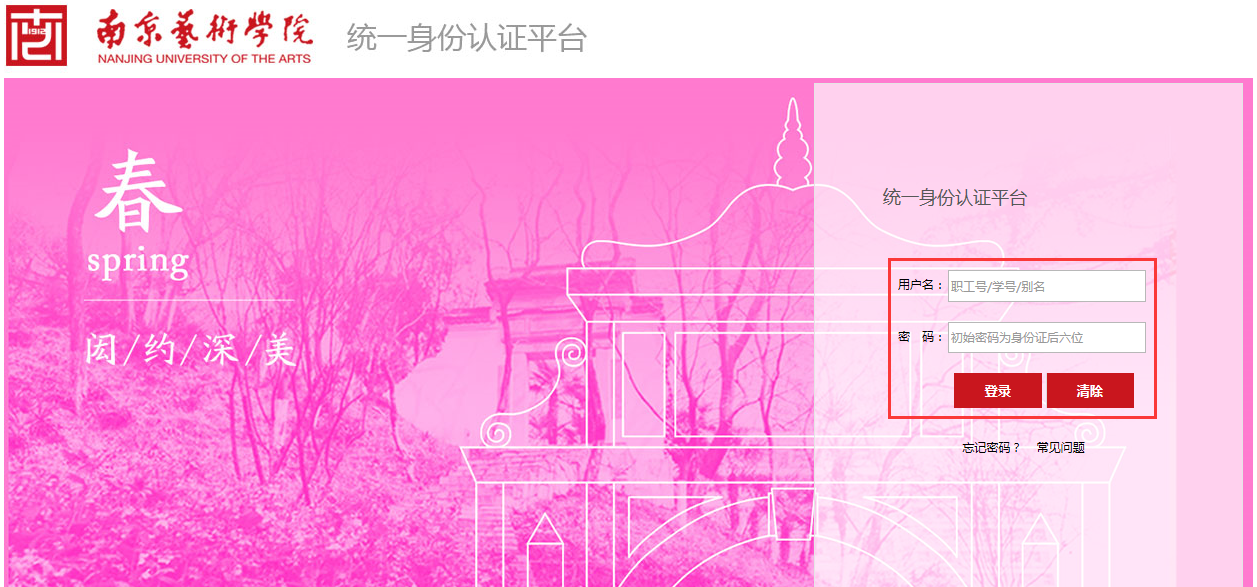
打开浏览器,输入 南京艺术学院官网 地址: https://www.nua.edu.cn/ ,点击导航栏中“公共服务”下拉菜单中的“办公系统”,或在地址栏直接输入 http://oa.nua.edu.cn ,页面会自动跳转到“统一身份认证”登录平台, 用户在“用户名”一栏中输入个人工号或学号, 根据提示 在密码栏中输入个人密码,然后点击“登录” (登录后请尽快修改个人密码) 。

二、校外电脑通过 V PN 进行 web 页面登录
打开浏览器,输入 VPN 地址: https://vpn.nua.edu.cn/ ,登录页面会自动跳转到“统一身份认证”平台, 用户输入用户名、密码登录。
首次 登录 VPN 平台页面,系统会根据用户所使用浏览器的检测情况,提示安装 EC ( Easy Connect ) 客户端 。只有第一次登录时需要下载客户端,之后登录都无需下载 。具体 安装步骤 如下:
( 1 )在客户端安装提示 条目上 点击“下载 EC 客户端” 。

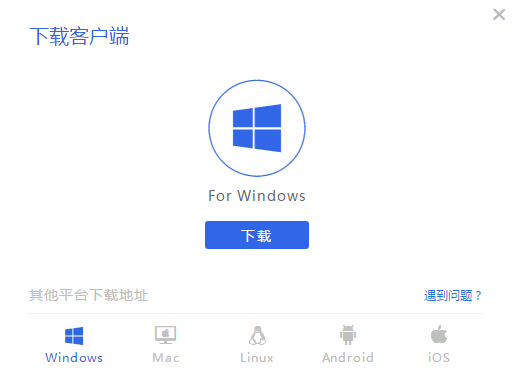
( 2 ) 在 客户端下载页面(如下图),用户可根据所使用系统自行下 载安装。

( 3 )安装完成后,用户电脑屏幕 右上角 会自动出现 EC 悬浮 图标  ,安装完毕。
( 4 )如用户之前已下载安装过 EC 客户端,在登录 VPN 后页面会提示系统升级,用户按页面提示进行升级即可。
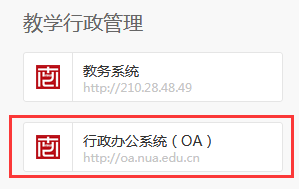
安装 EC 客户端后,点击“教学行政管理”资源板块中的“行政办公系统( OA )”即可登录访问。
三、移动端(手机、平板电脑等)登录
1 、下载安装移动客户端
用户可使用以下三种方式下载客户端:
( 1 )在应用商店搜索“ e-mobile6 ” 下载;
( 2 )用户通过所用移动终端扫描 web 页面二维码下载:
打开浏览器,输入下载地址:
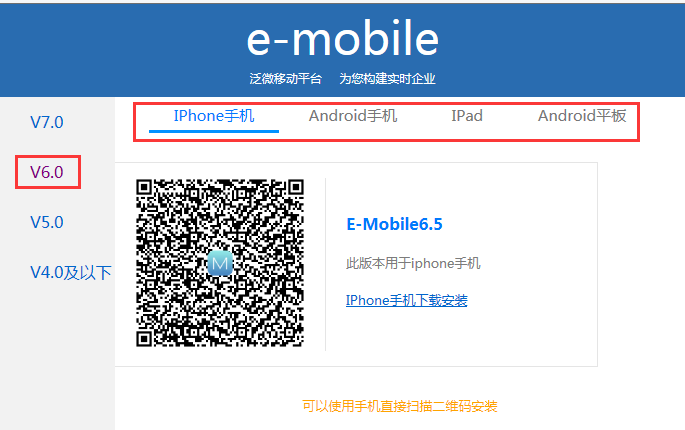
https://emobile.weaver.com.cn/customerproduce.do?serverVersion=Ni4w&from=redi ,或在 web 页面登录后的平台首页点击右上角的“ E-Mobile” 图标,打开下载页面。在下载页面先选择左侧 “ V6.0” 版本,再选择用户所使用的移动终端类型,页面生成相应的下载二维码,用户使用移动终端自带浏览器扫描下载即可。( 注:用户一定要用移动终端自带的浏览器扫描二维码下载安装,否则可能导致下载到错误的版本。下载页面详见下图。 )

( 3 )使用移动终端直接扫描下方相应二维码下载( 推荐使用 ):
|
iPhone 手机 |
Android 手机 |
|
|
|
|
iPad |
Android 平板 |
|
|
|
下载成功后按提示进行安装,安装成功出现  图标。
图标。
2 、用户登录移动客户端
下载安装成功后,点击 图标,出现登录页面(如下图)。在登录页面先输入服务器地址: http://app oa.nua.edu.cn :89 (请使用英文输入法输入),然后输入用户名和密码(用户名、密码与“统一身份认证”平台登录信息一致)。输入完成后阅读并勾选《 E-Mobile 用户隐私政策协议》后点击“登录”。

如要切换登录其他账户,可使用以下两种方法:
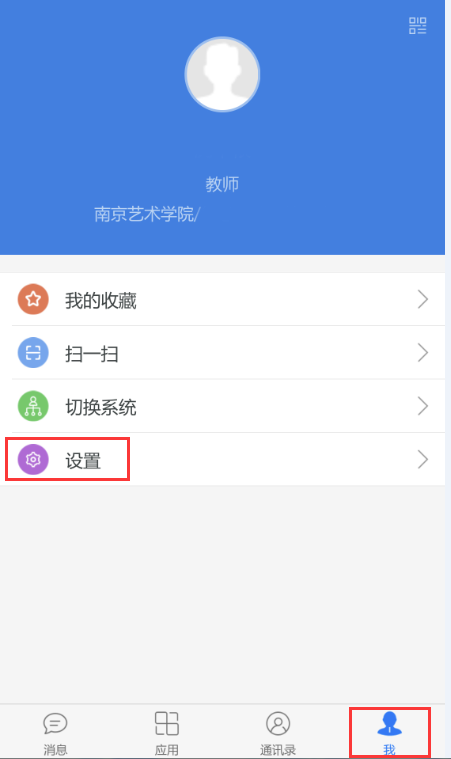
( 1 )在登录界面中点选下方“我”→“设置” →“注销”,(如下图)即可重新登录。

( 2 ) 在登录界面中点选下方“我”→“切换系统”,在切换系统的页面点击右上角的“+”符号,即可切换登录账户(如下图)。


3 、常见错误及处理办法
( 1 )如登录失败,请再次确认安装的是否为 E-Mobile 6 版本,请务必留意不要安装 E-Mobile 7 版本。
( 2 )如版本无误仍无法登录,请检查登录服务器地址、用户名和密码的填写是否正确等。
四、申请账户
目前我校部分教职工并未开通OA账户,如需申请,可由所在部门、学院在办公自动化系统( OA )上进行申请。网页端和移动端的申请页面如下图。当申请流程完成后即可开通。

网页端↑

↑ 移动端
五、日常使用及其他技术问题咨询
请各位有使用需求的教职员工加入“南艺 OA 工作群”( QQ 群号: 526521615 ),向群内技术人员进行日常使用及其它技术方面的咨询。如要开通 OA 账户,请在上班时间拨打信息中心办公电话: 025-83498156 咨询,联系人:徐老师。
 教育数字化知识图谱

微信订阅号
咨询顾问
Copyright@2024 EduDigital123.COM 教育数字化知识图谱 京公网安备11011502038001 京ICP备2024042673号-3