- 分类3000+
- 产品3000+
- 服务3000+
- 厂商3000+
- 学校3000+
- 智慧校园疑难问题大家一起去解决
 教育数字化知识图谱
登录查询教育数字化知识信息
打开微信扫一扫
教育数字化知识图谱
打开微信扫一扫


学校邮箱绑定操作指南
1 、登陆学校新门户,登陆地址 ehall.wtc.edu.cn ,用户名位 8 位工号,初始密码默认为身份证后 6 位,字母大写。
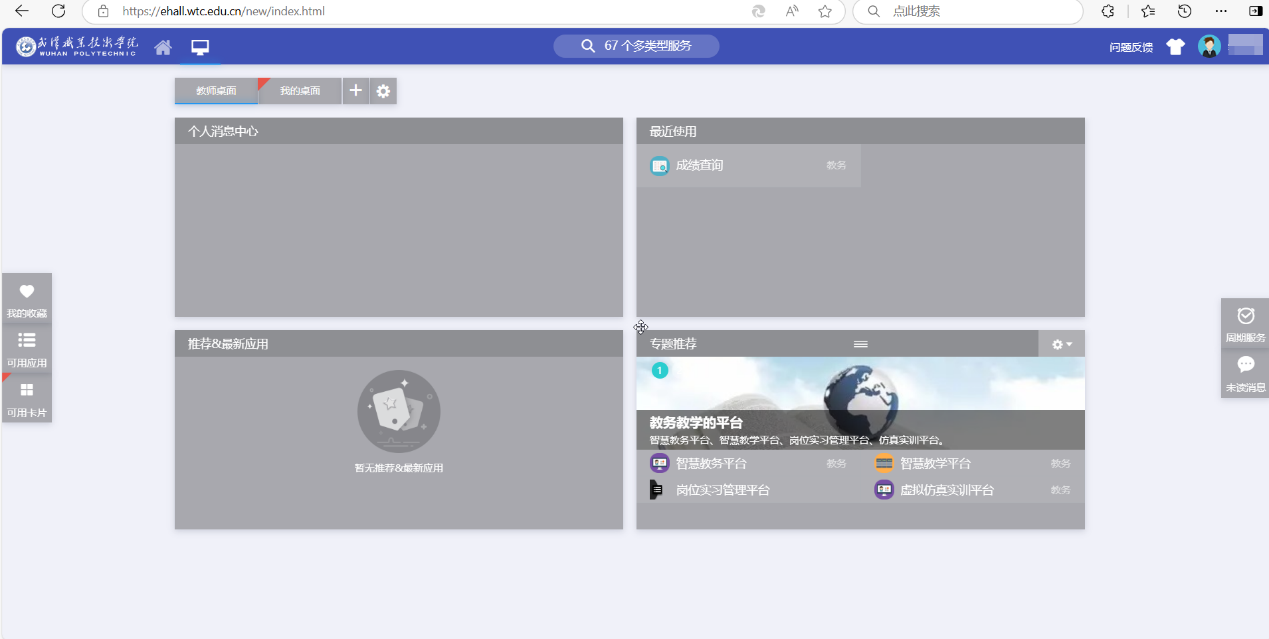
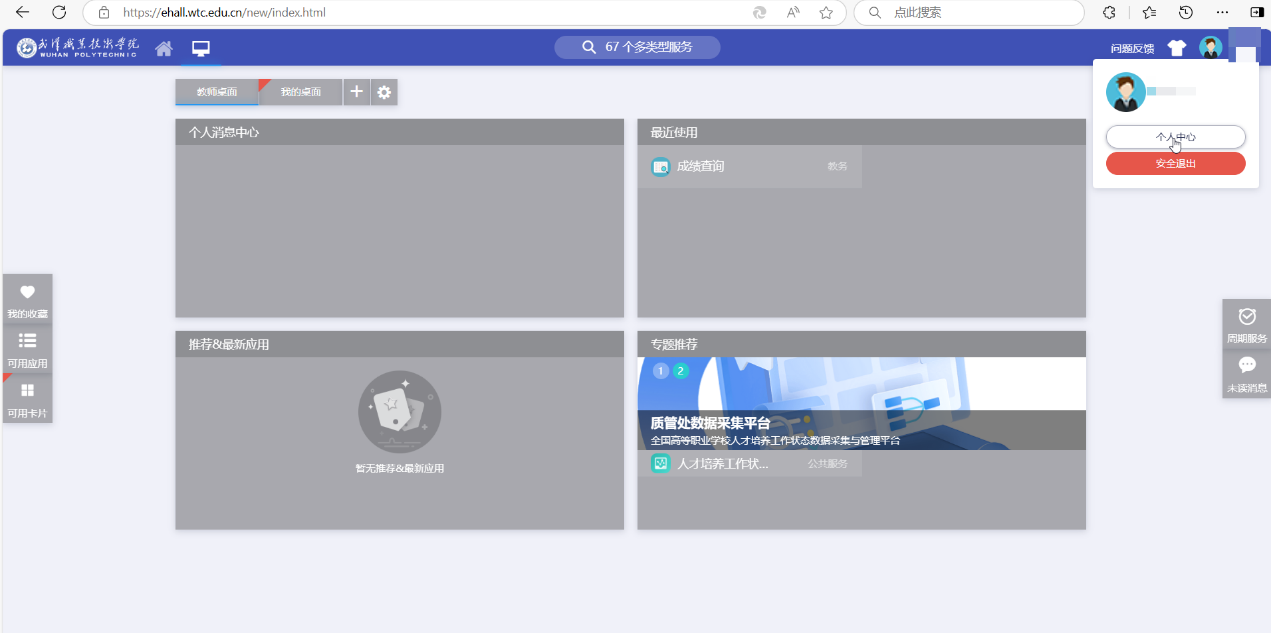
2 、点击 个人中心
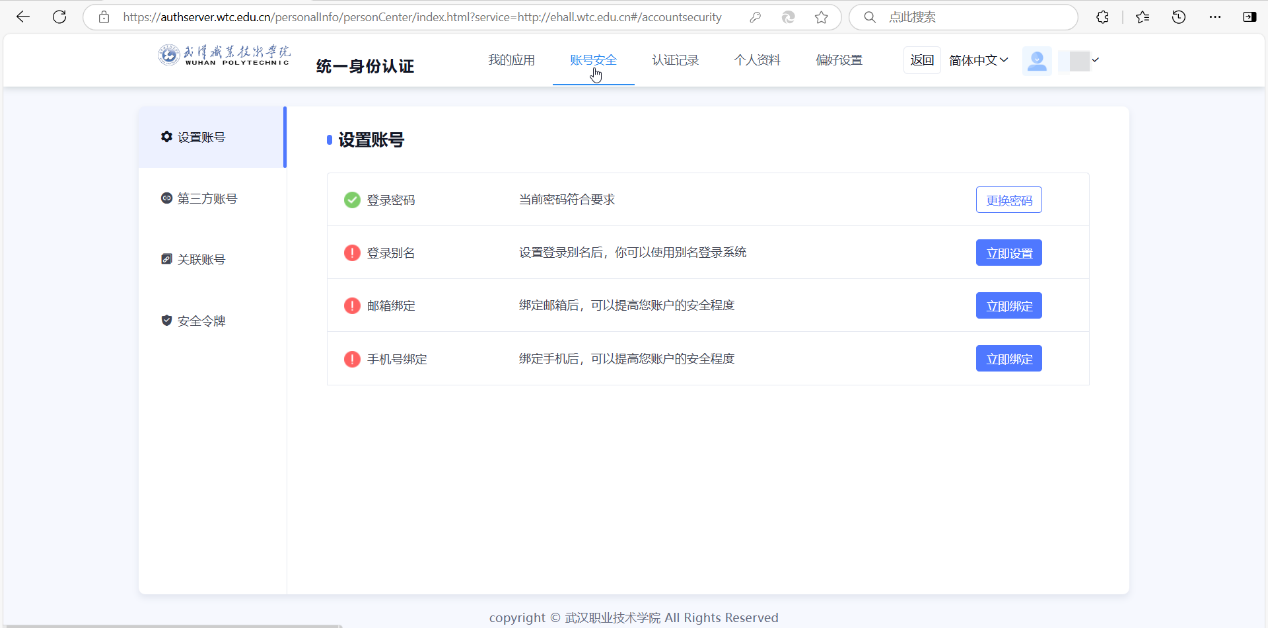
3 、选择账号安全
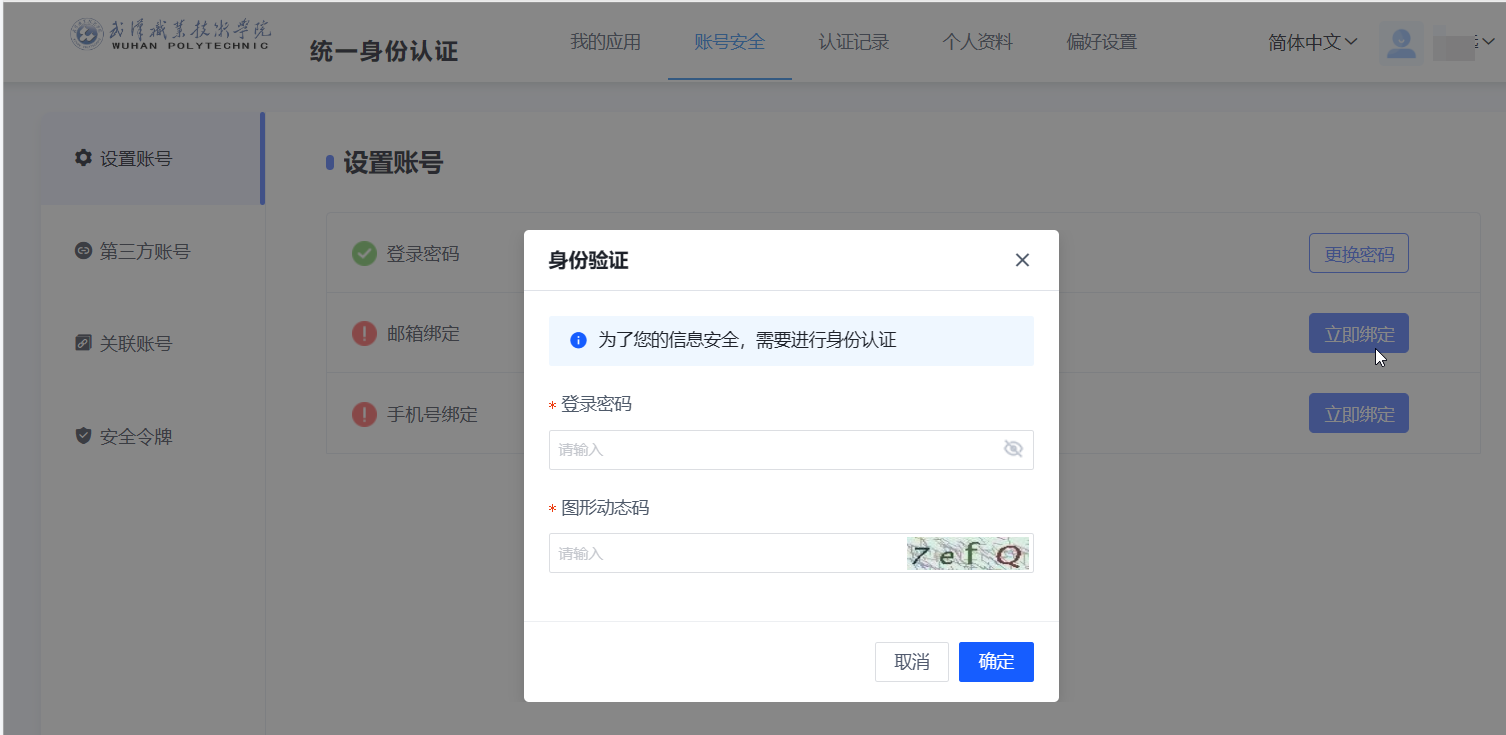
4 、选择“ 邮箱绑定 ”中的立即绑定,输入你登录新门户的 登录密码 和 验证码 。
5 、输入你的邮箱,并点击获取验证码,并在学校邮箱中获取验证码
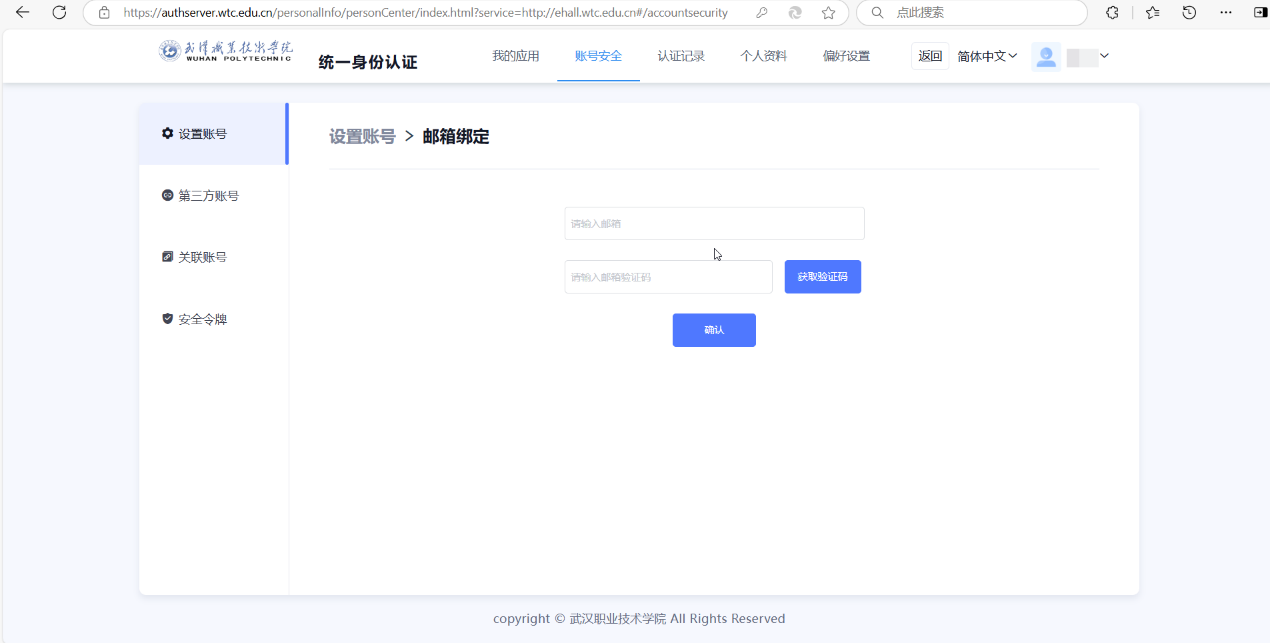
6 、如果上述操作成功,登陆学校邮箱,登陆地址 mail.wtc.edu.cn ,用户名位 8 位工号, 后面加上 @wtc.edu.cn 。初始密码默认为身份证后 6 位,字母大写。点击未读邮件
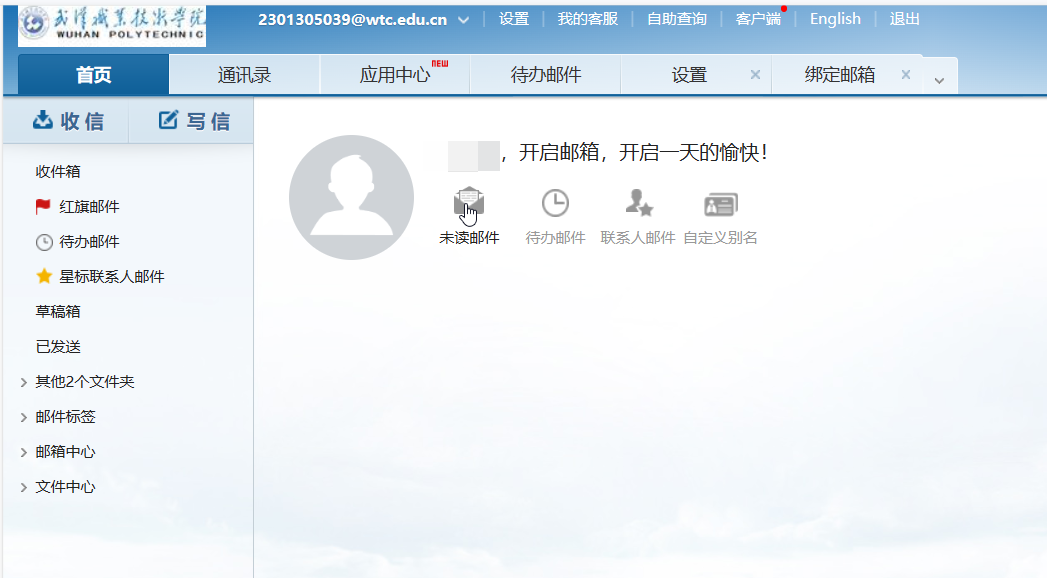
7 、会出现下面这个邮件
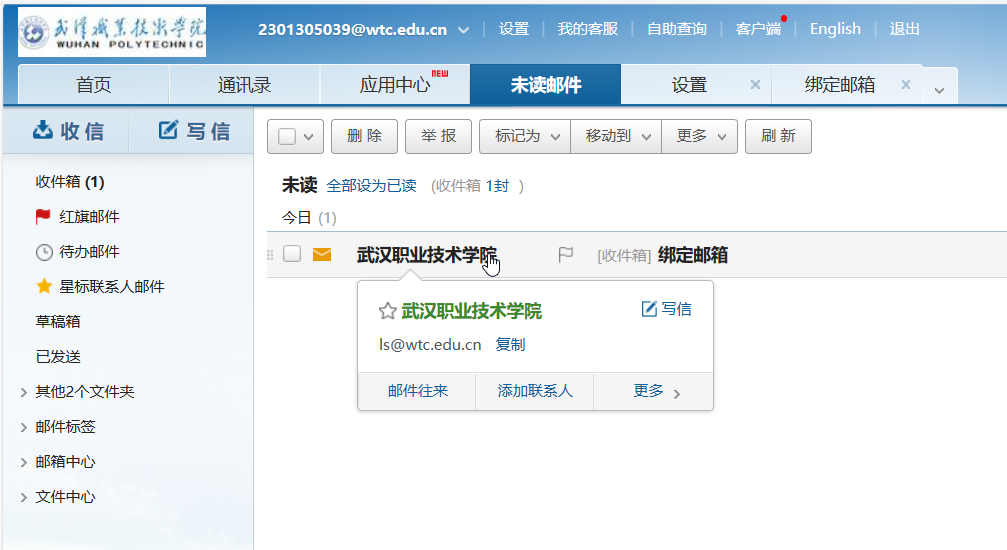
8 、若不小心点击返回,可以选择绑定邮箱,继续查看邮件类容
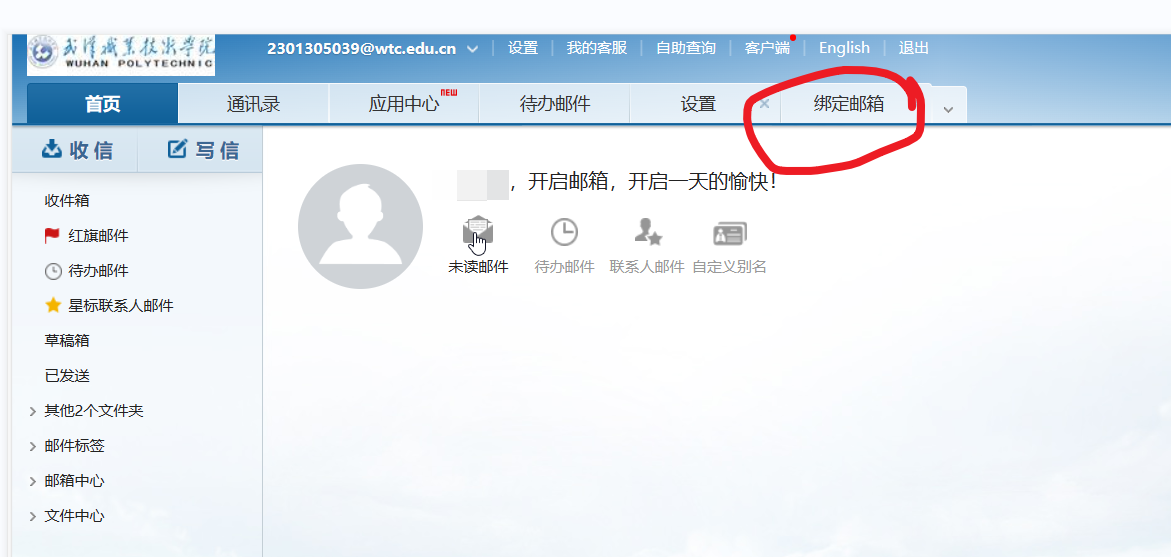
9 、获取密码后返回绑定页面输入邮箱验证码

10 、出现以下的状况,表示邮箱绑定成功
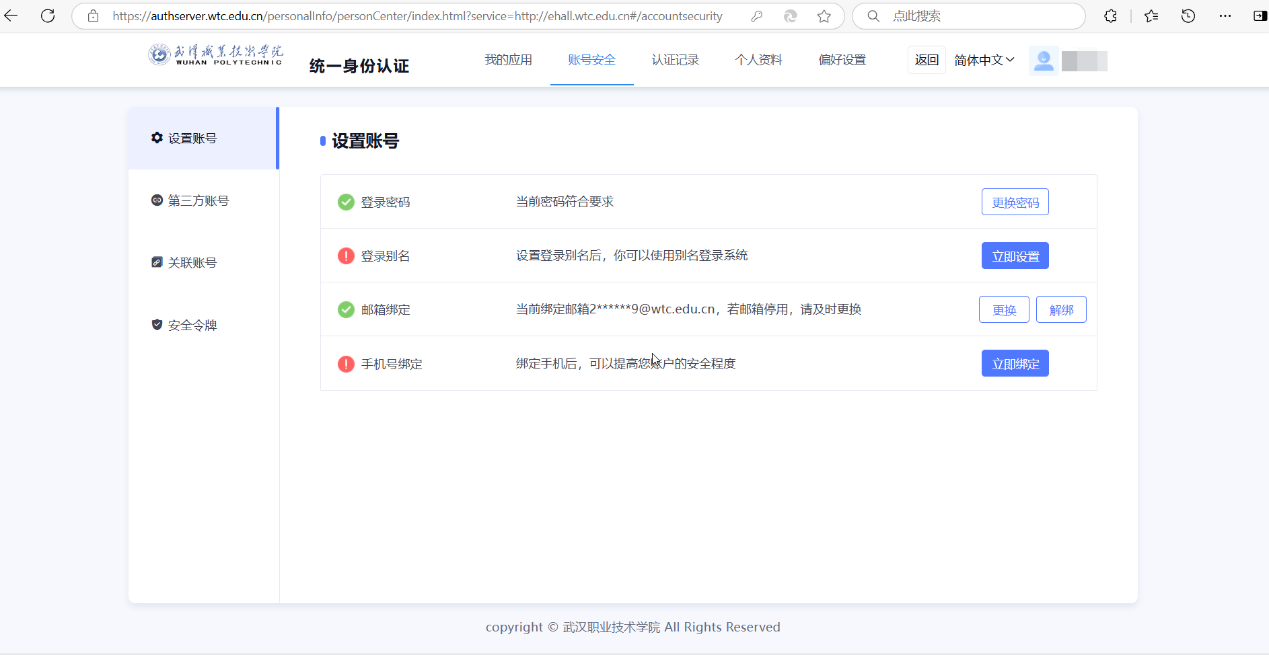
手机号绑定
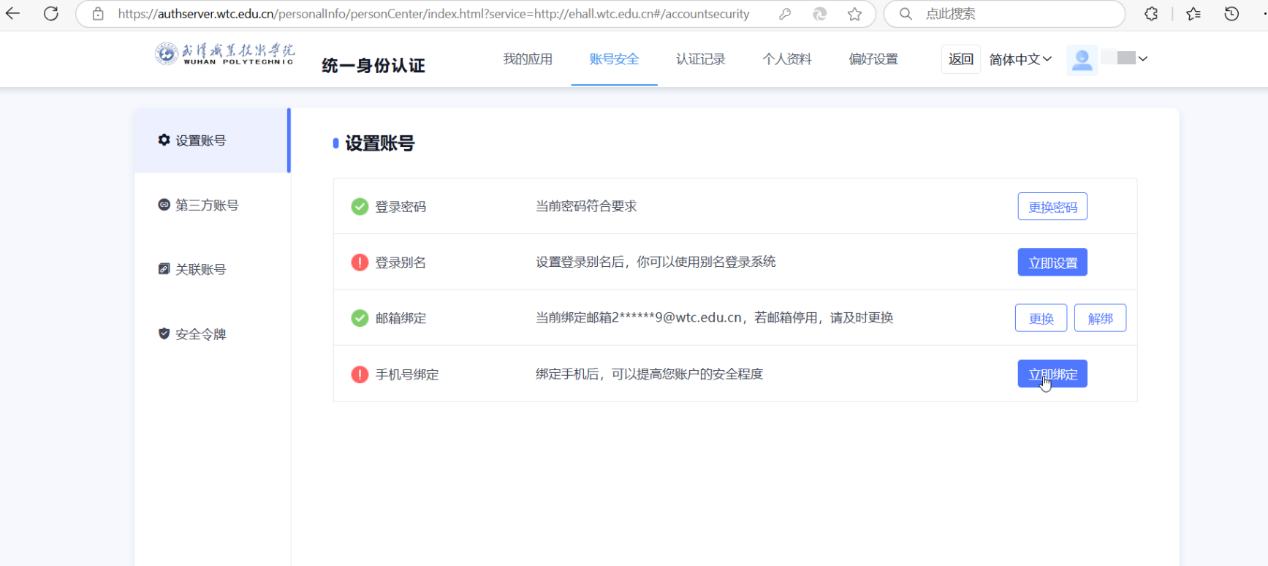
按上面的步骤进入个人中心,选择账号安全一栏,点击手机号绑定一栏的立即绑定
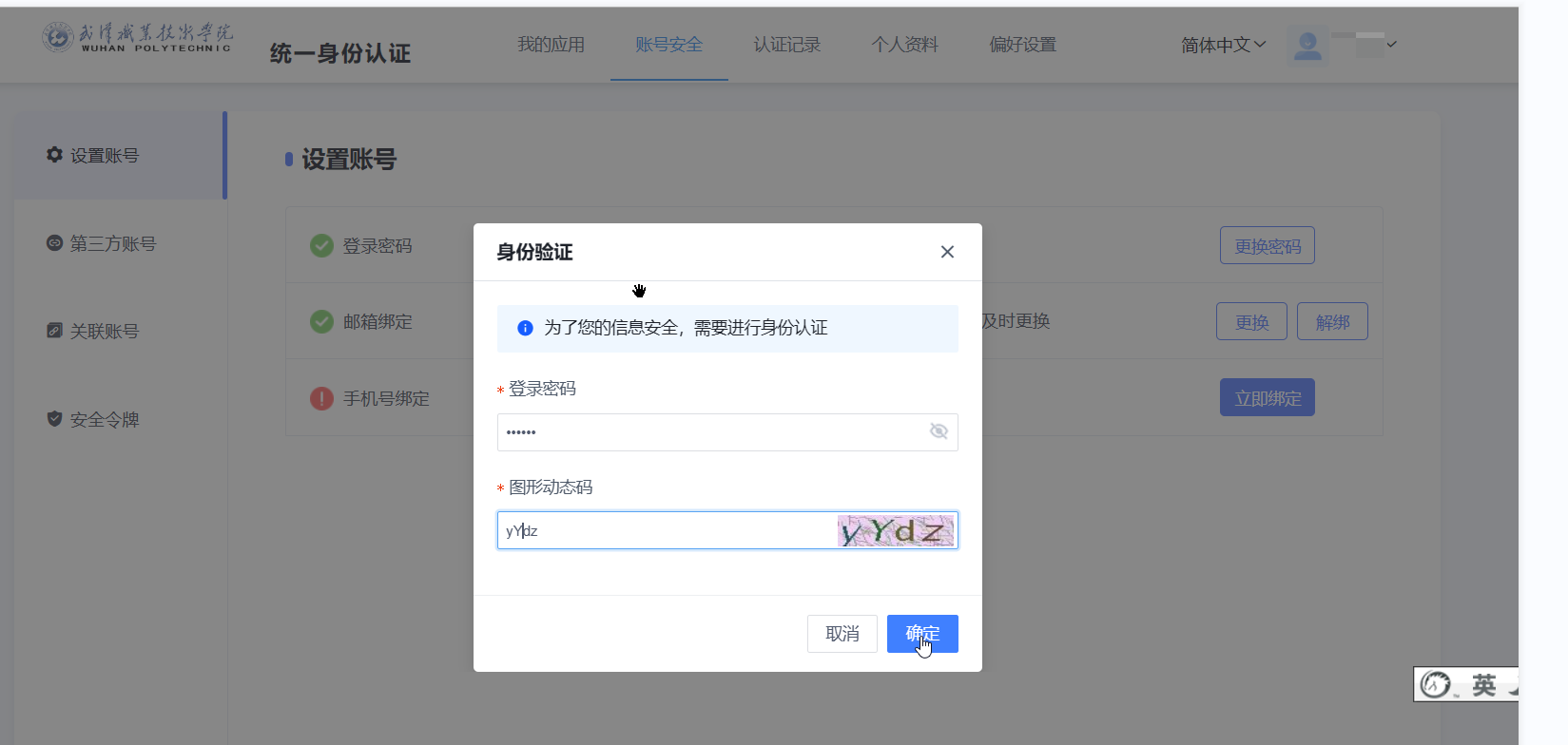
2 、 输入你登录新门户的 登录密码 和 验证码
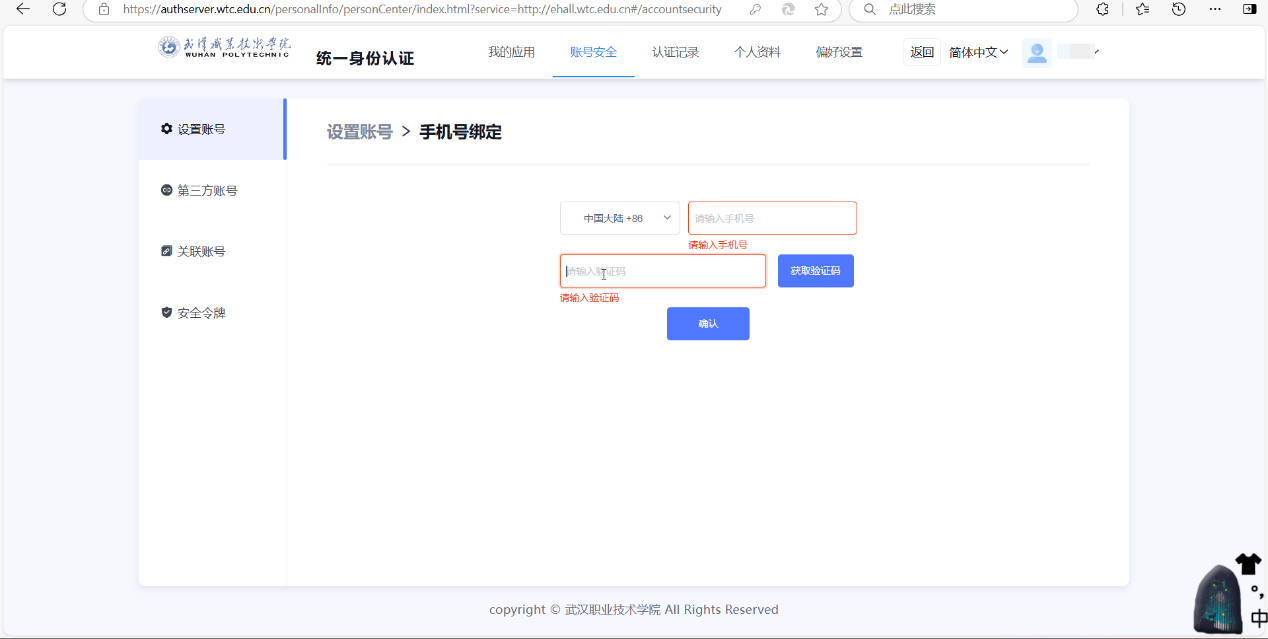
3 、输入成功后,会出现以下的界面,输入你的手机号
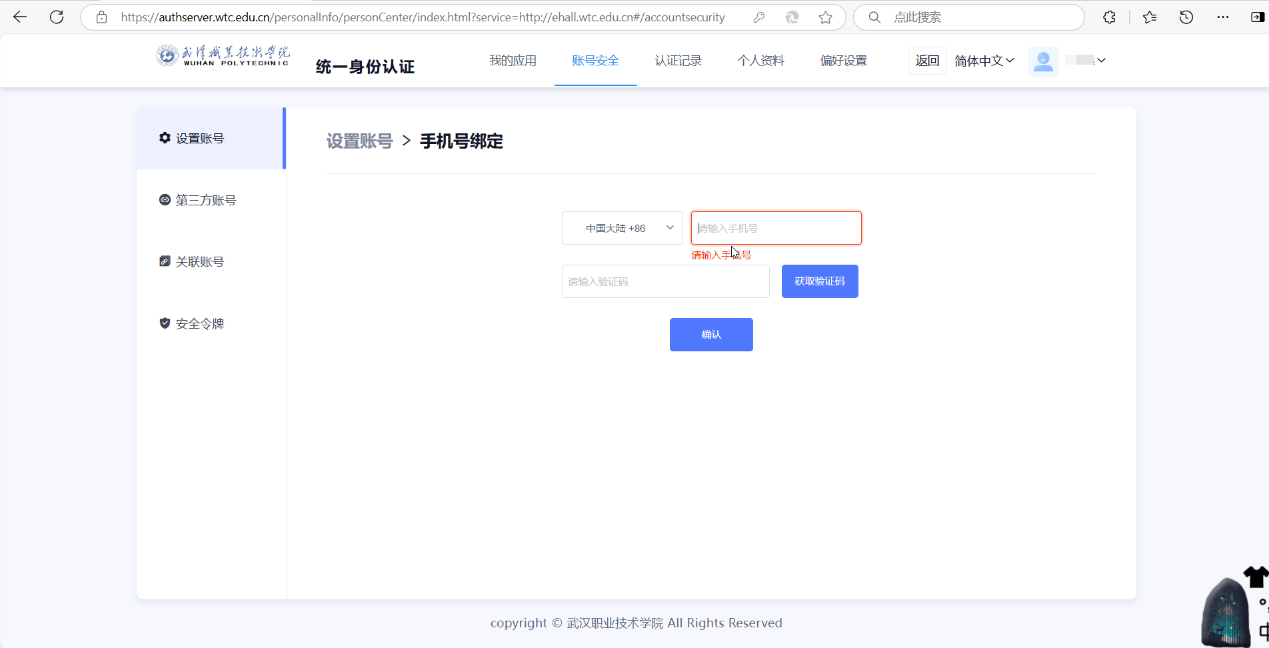
4 、点击获取验证码后,输入你手机收到的验证码,最后点击确认
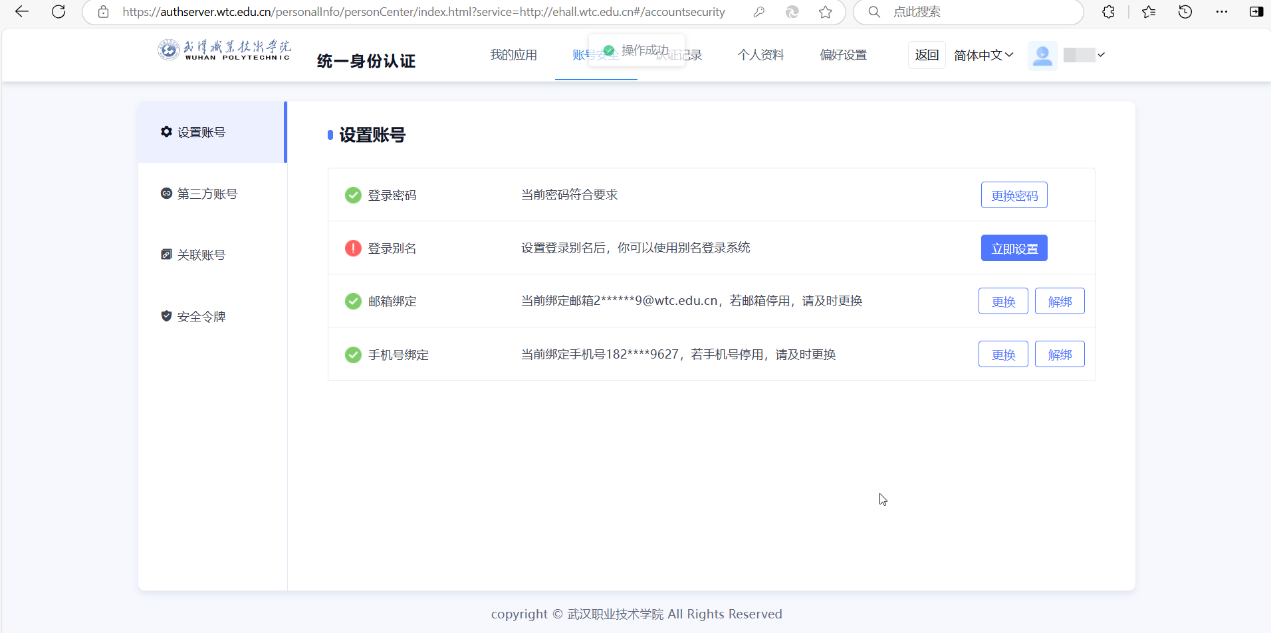
5 、显示如下界面,代表绑定成功
 教育数字化知识图谱

微信订阅号
咨询顾问
Copyright@2024 EduDigital123.COM 教育数字化知识图谱 京公网安备11011502038001 京ICP备2024042673号-3


