- 分类3000+
- 产品3000+
- 服务3000+
- 厂商3000+
- 学校3000+
- 智慧校园疑难问题大家一起去解决
 教育数字化知识图谱
登录查询教育数字化知识信息
打开微信扫一扫
教育数字化知识图谱
打开微信扫一扫


此问题的出现是个别手机 或平板 在登录时,手机浏览器带上来的终端类型是电脑 模式 ,导致系统误认为 该终端为 pc 电脑, 从而导致手机或平板与电脑不能同时在线。此问题的解决办法有 如下 两种方式 :(如下操作只需要修改一次即可,无需每次都操作)
方式一:通过 “哆点校园”客户端 进行终端模式修正,具体步骤如下:
( 一 ) 在手机的应用商城下载 “哆点校园”客户端。
( 二 ) 在自服务 系统 解绑,并让此终端下线
1、 登录自服务系统(网址为 self.gxu.edu.cn ),在首页下方的“近期上网记录”中,根据上网时间、 IP 、 MAC 等信息核实自己的手机后面的“终端类型”是否标识成了“ pc ”,如图 1 所示。
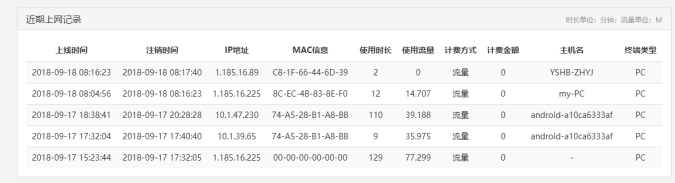
图 1 近期上网记录
2 、如果发现自己的手机的终端类型被识别为了“ pc ”,则 在首页中 “服务”— > 我的设备中点击“进入”,点击“解除绑定”将绑定为 PC 的手机终端进行解绑 ,如图 2 所示。如果没有,则直接进行下一步。

图 2 绑定设备列表
3 、返回自服务首页,在首页中找到在线信息后,点击要下线终端后面的“注销”按钮即可(如图 3 所示)。

图 3 在线设备的注销界面
( 三 ) 打开 “哆点”客户端,点击“登录上网”重新用账号和密码登录一次,即可将手机的终端标识改成“移动终端”,从而解决手机与电脑的互踢问题。
方式二:通过修改苹果设备的设置或修改andoid设备浏览器的终端模式进行修正,具体步骤如下:
(一) 完成上述 方式一的 步骤 ( 一 ) 和 ( 二 ) 的操作 ;
(二) 根据设备的类型, 按下列对应的设置方法修改设置,然后重新进行 web 网页登录,即可将手机或pad等设备标识改成“移动终端”,从而实现手机或平板与电脑同时在线。
1、 苹果 手机或平板(在 “设置”中修改):
点击 苹果手机或平板的 “设置” -- 》 safari 浏览器 --- 》请求桌面网站 --- 》将所有网站后面的按钮调成关闭状态


2 、 android 手机或平板(在浏览器中修改):
1 ) QQ 浏览器:
设置 -> 浏览器 ua 标识 ->


2 ) UC 浏览器:
设置 -> 浏览器标识( UA )
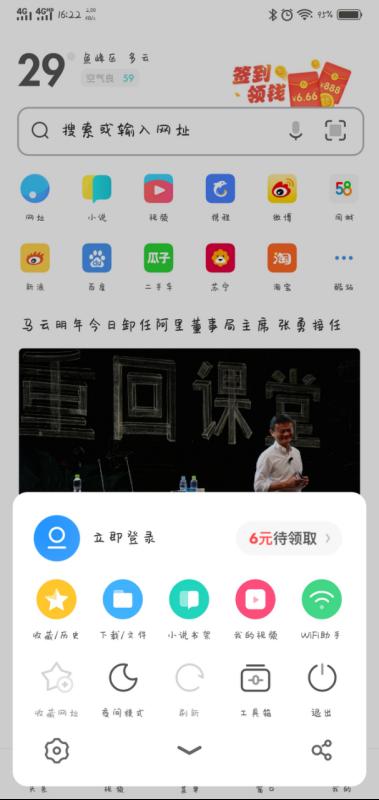

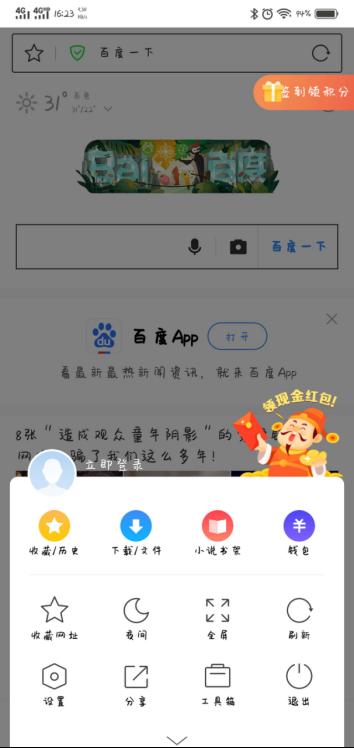
3 ) 360 浏览器:
设置 -> 浏览器 UA 标识

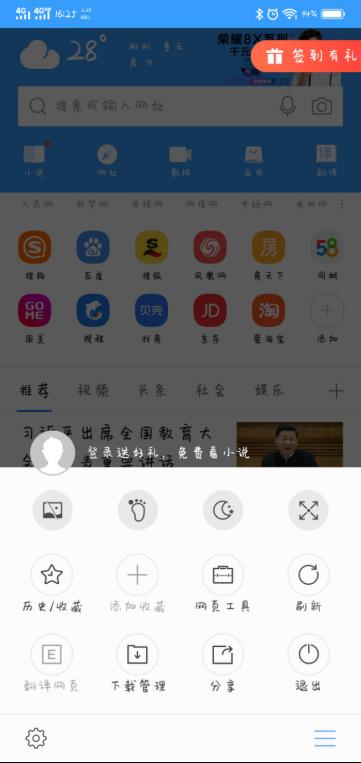
4 ) 搜狗浏览器:
设置 -> 浏览器标识( UA )

 教育数字化知识图谱

微信订阅号
咨询顾问
Copyright@2024 EduDigital123.COM 教育数字化知识图谱 京公网安备11011502038001 京ICP备2024042673号-3


