- 分类3000+
- 产品3000+
- 服务3000+
- 厂商3000+
- 学校3000+
- 智慧校园疑难问题大家一起去解决
 教育数字化知识图谱
登录查询教育数字化知识信息
打开微信扫一扫
教育数字化知识图谱
打开微信扫一扫


来信分类可以对邮箱现有的和新收取到的邮件按规则进行分类放置。例如:将邮件标题包含“多次登录失败导致被限制登录”的邮件,自动能分类到【登录异常锁定提醒】文件夹,操作步骤如下:
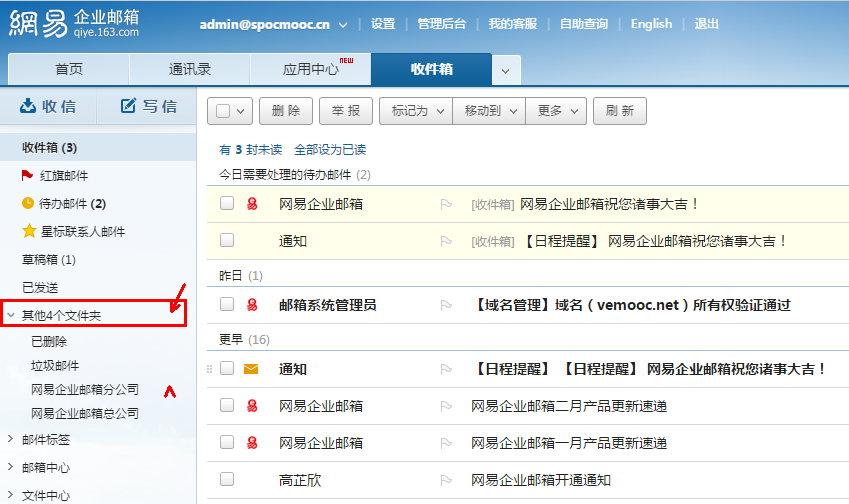
1、 创建文件夹,若文件夹还没有创建的,先创建文件夹。登录用户界面,选择【其他文件夹】,把鼠标移至【其他文件夹】最右边处,会显示+号,点击【+号】,弹出创建文件夹界面,输入名称确认,创建成功。
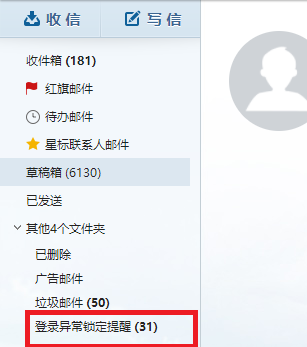
注意:目前网易企业邮箱支持一级文件夹。
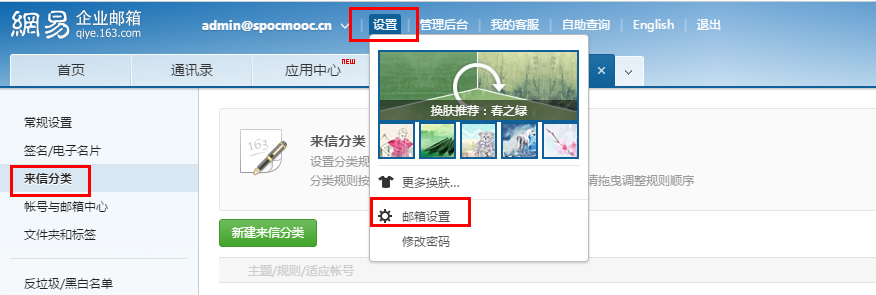
2 、选择来信分类路径,登录用户界面,点击【设置】选择【邮箱设置】,进入设置界面,选择【来信分类】
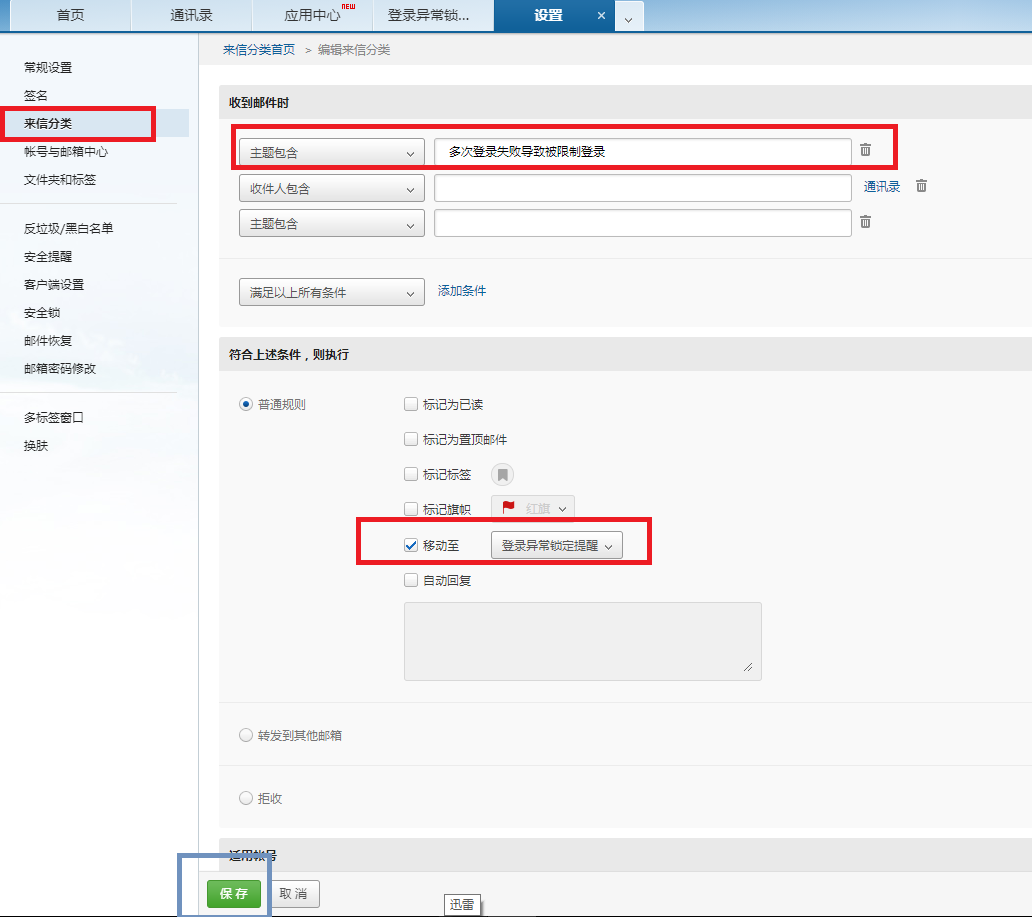
3 、设置来信分类规程,点击【新建来信分类】,进入设置规程界面,根据实际情况设置规程。我们在【主题包含】设置“多次登录失败导致被限制登录”,【符合上述条件,则执行】勾选【转移至:登录异常锁定提醒】,点击【保存】设置完成。
注意:分类规则:按排列从下至上依次执行,如有规则冲突,请拖曳调整规则顺序。
建议:分类规则在网易企业邮箱网页端设置,方便后期查询。客户端设置的规则换设备了会不显示,后期无法查询。
 教育数字化知识图谱

微信订阅号
咨询顾问
Copyright@2024 EduDigital123.COM 教育数字化知识图谱 京公网安备11011502038001 京ICP备2024042673号-3


