- 分类3000+
- 产品3000+
- 服务3000+
- 厂商3000+
- 学校3000+
- 智慧校园疑难问题大家一起去解决
 教育数字化知识图谱
登录查询教育数字化知识信息
打开微信扫一扫
教育数字化知识图谱
打开微信扫一扫


本指南以 TP-LINK 路由器、win7操作系统为例介绍如何设置路由器的参数,实现路由器自动拨号登录,多台终端同时免登录上网。
其他品牌的路由器设置可参考相应的设备说明书。
1
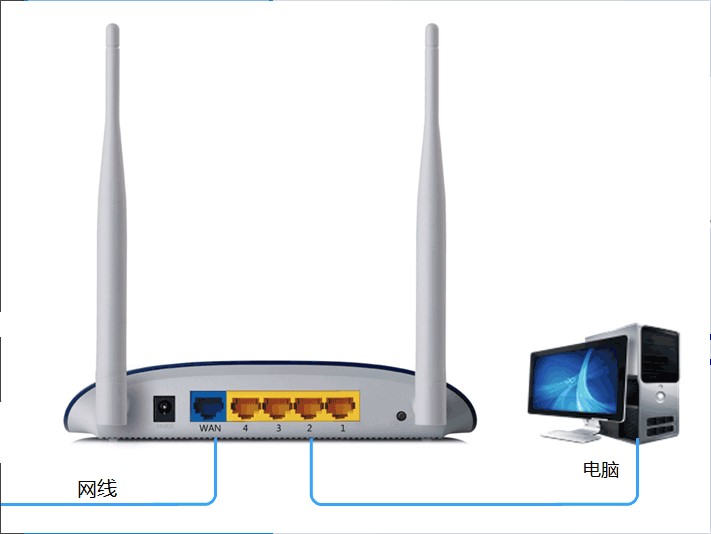
、路由器接电。
2
、将
PC
机的网络接口连接到路由器的内网口(
LAN
口)。
3
、将校园网主线连接到路由器的外网口(
WAN
口)。
二、
设置本机
IP
地址
单击屏幕左下角的“开始“菜单

单击开始菜单中的“控制面板”

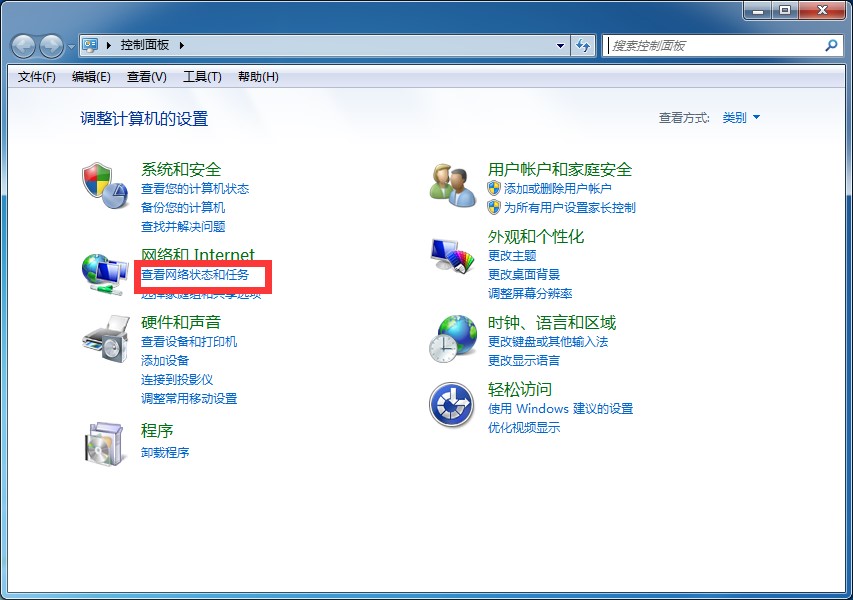
在控制面板中单击“查看网络状态和任务”
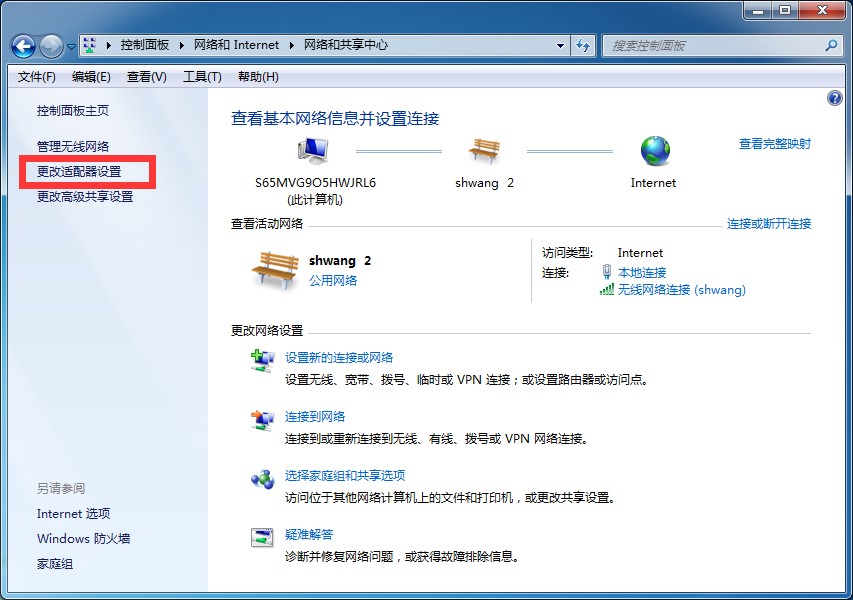
单击“更改适配器设置”
右键单击“本地连接”

点击
“
属性
”
,弹出本地连接属性窗口,
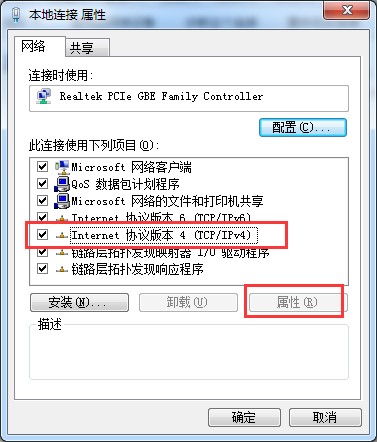
在本地连接属性窗口中,点击
“Internet
协议版本
4”
,点击
“
属性
”
按钮
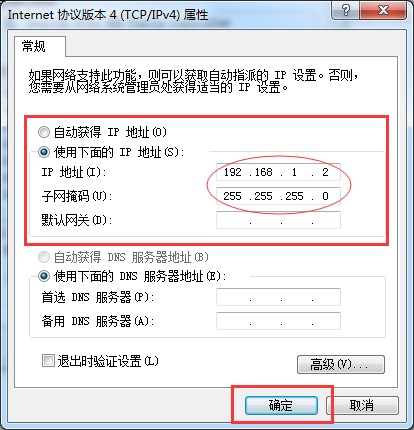
在 “internet 协议版本 4 ( TCP/IPv4 )属性 ” 窗口中,点击 “ 使用下面 IP 地址 ” ,输入 IP 地址和子网掩码,其中 IP 地址必须与路由器地址在
同一个网段内,如果用户的路由器 IP 地址为 192.168.1.1 ,则本处设置电脑的 IP 地址为 192.168.1.2. ,如果用户的路由器 IP 地址为
192.168.0.1 、则本处设置电脑的 IP 地址为 192.168.0.2 (路由器的地址可以通过查看路由器机身上的标签或者路由器使用说明书);
子网掩码可以设置为
255.255.255.0
。
单击确定按钮。屏幕将返回到“本地连接属性”窗口。
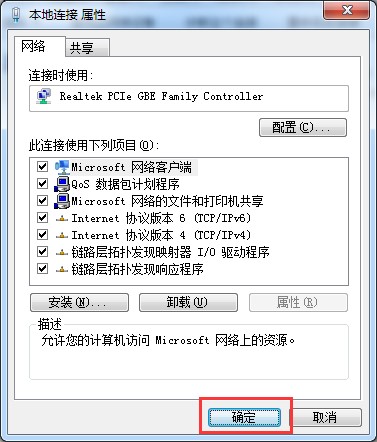
在 “ 本地连接属性 ” 窗口,点击 “ 确定 ” 按钮,完成本机 IP 地址的设置。

三、
登录路由器
打开
IE
浏览器,在浏览器地址栏输入路由器地址
“192.168.1.1”
,回车,
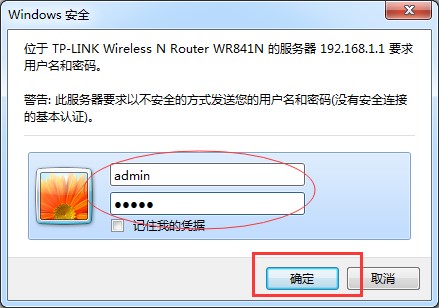
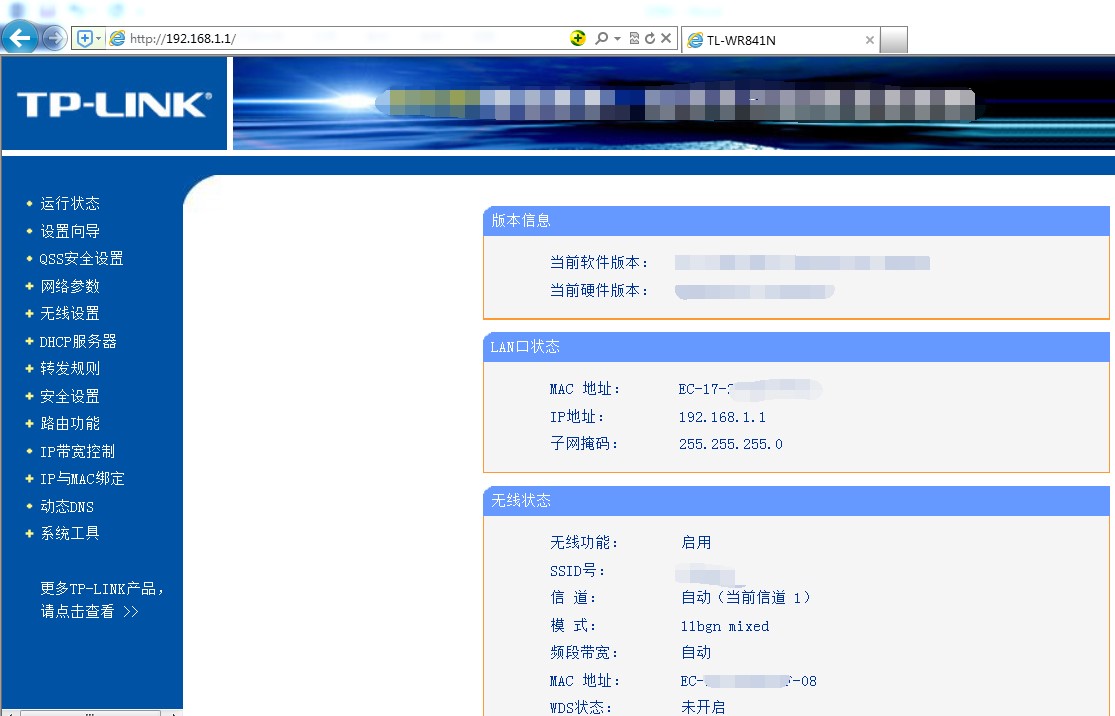
在窗口中输入用户名和口令( TP-LINK 路由器的用户名为 admin ,口令默认为 admin ,若用户曾经更改过口令,则使用更改后
的口令登录,其他品牌产品的口令一般在说明书中均提供),点击确定按钮,进入路由器的管理界面
四、
设置拨号方式
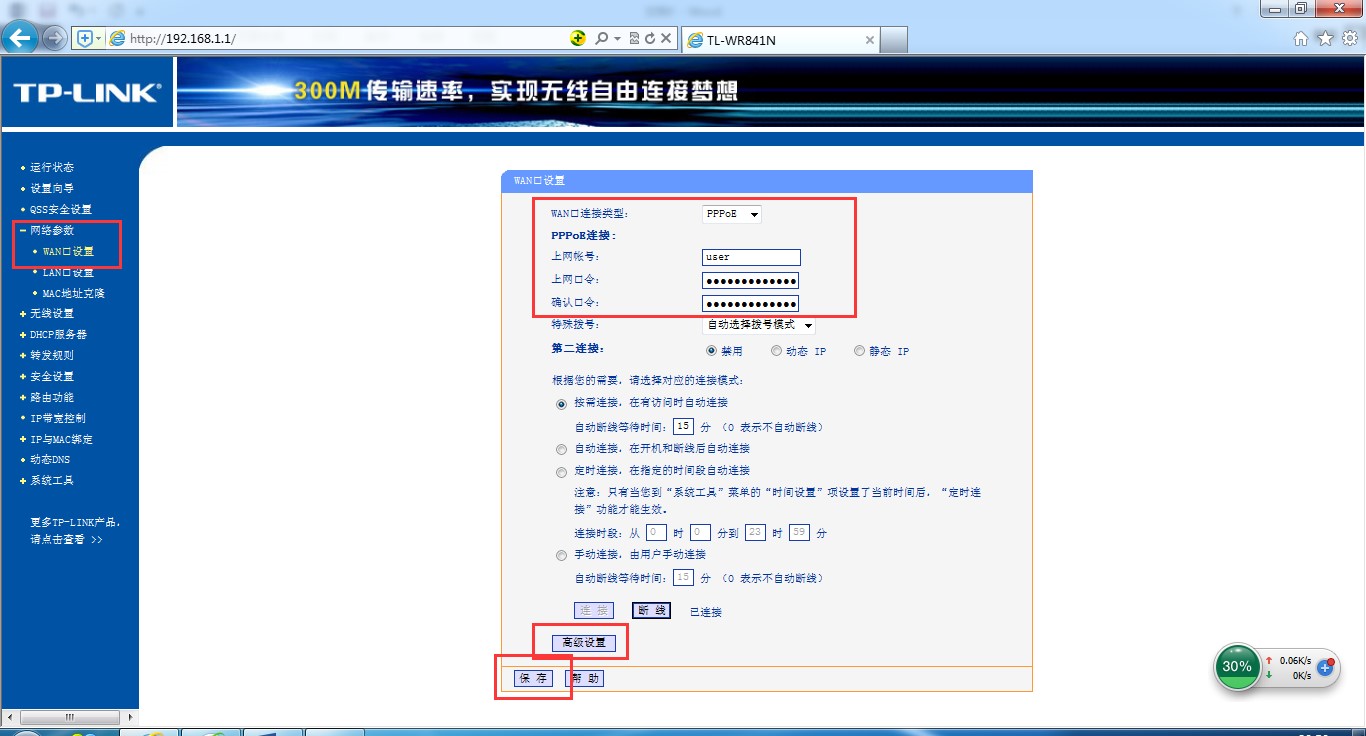
在左侧菜单中点击 “ 网络参数 ” 和 “WAN 口设置 ” ,在右边的设置界面中,设置 “WAN 口连接类型 ” 为 “PPPoE” ,输入用户帐号和
口令(与
dr.com
客户端一致),点击
“
保存
”
按钮,再点击
“
高级设置
”
。
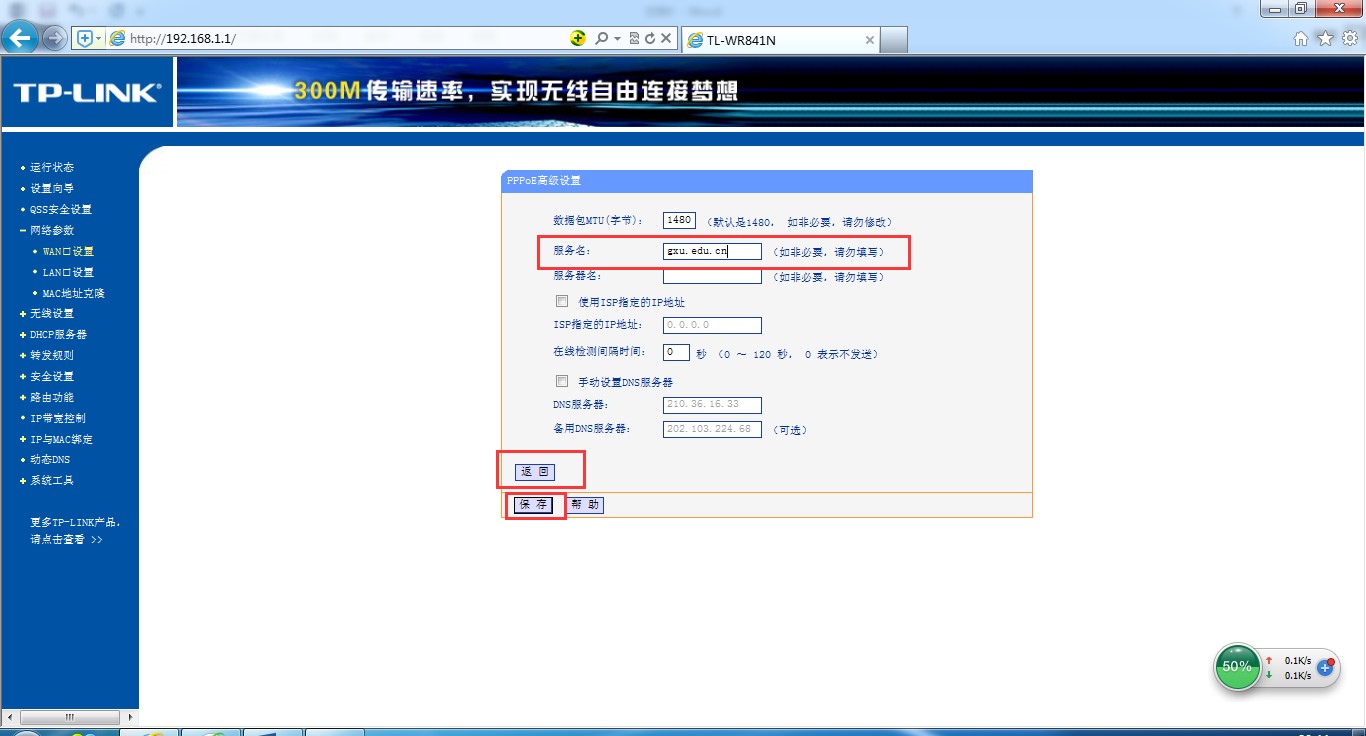
在 “ 高级设置 ” 界面中, 输入广西大学拨号服务名 “gxu.edu.cn” , 点击 “ 保存 ” 按钮完成网络设置。
五、
设置
DHCP
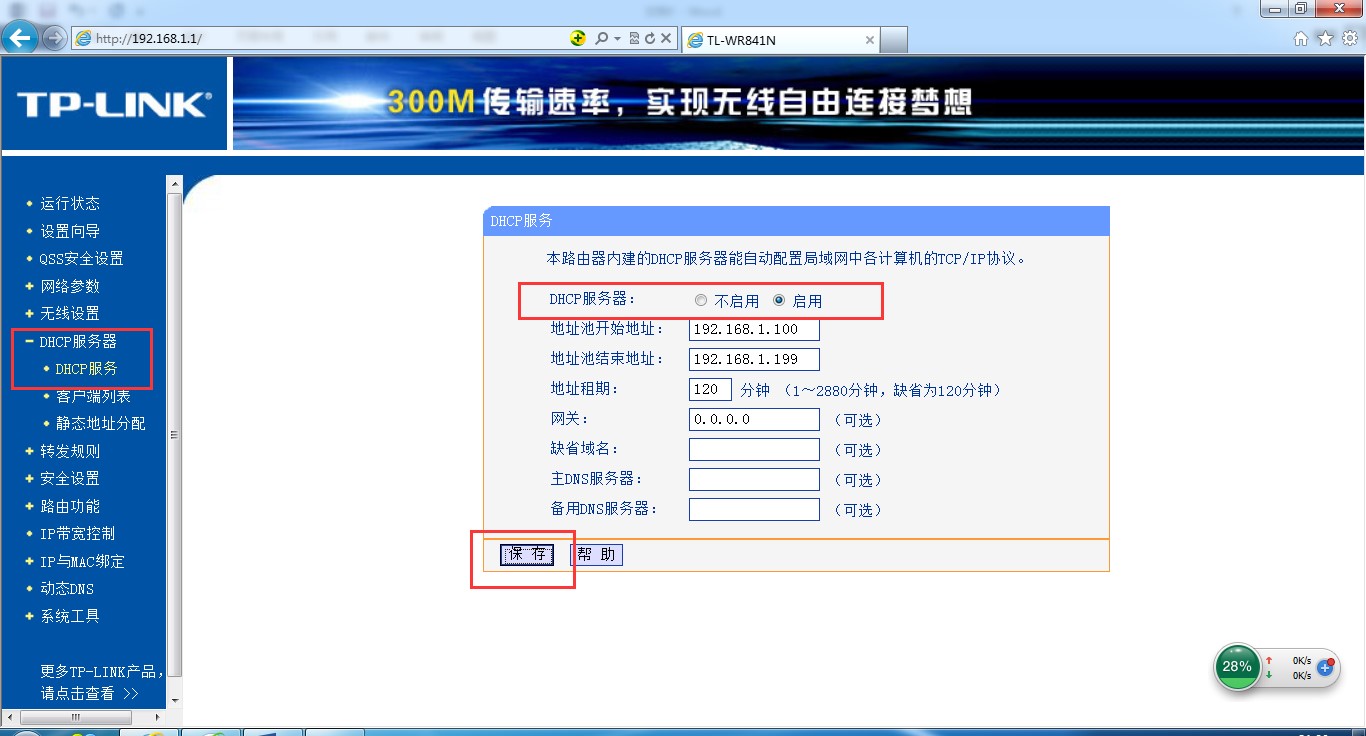
点击左侧菜单中的“ DHCP 服务器”,点击“ DHCP 服务”,在右侧设置界面中勾选“启用”,系统一般会提供地址池的开
始地址和结束地址,用户不需要另外配置,点击“保存”按钮完成
DHCP
设置。
六、
重启路由器
点击左侧菜单
“
系统工具
”
中的
“
重启路由器
”
,在右侧设置界面中,点击
“
重启路由器
”
按钮。
七、
恢复本机
IP
地址
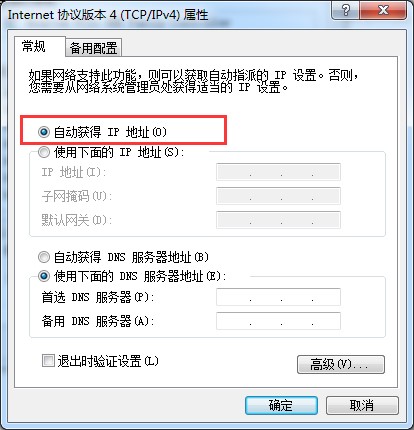
重复步骤二 “ 设置本机 IP 地址 ” ,将本机 IP 地址设置为“自动获取 IP 地址”
 教育数字化知识图谱

微信订阅号

咨询顾问
Copyright@2024 EduDigital123.COM 教育数字化知识图谱 京公网安备11011502038001 京ICP备2024042673号-3


